
 6 min de lecture
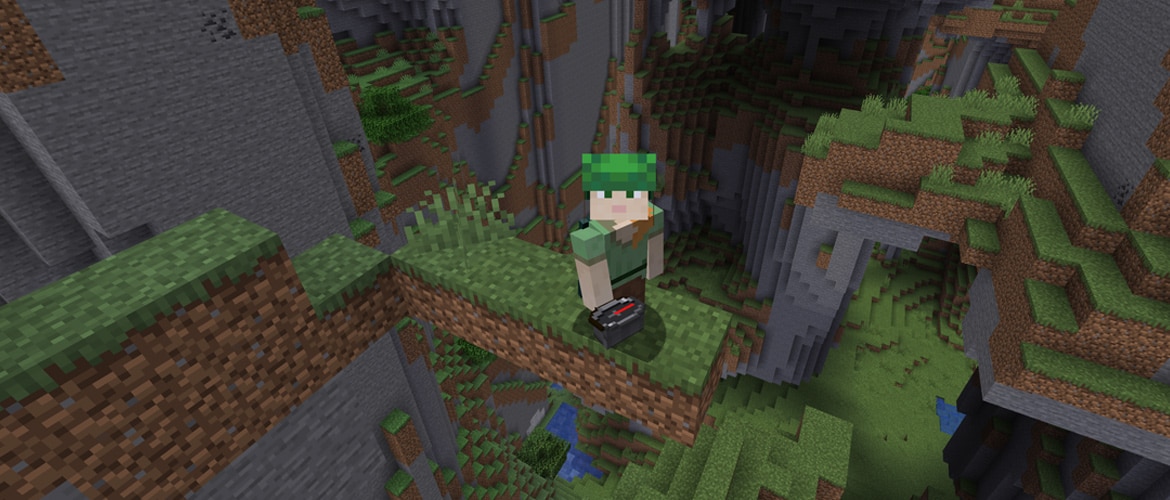
Les coordonnées dans Minecraft, ce sont trois nombres qui indiquent où vous vous trouvez : X et Z déterminent votre position à l'horizontale, et Y votre hauteur. Dans Java, vous les affichez avec le raccourci F3, dans Bedrock avec une option dans les paramètres du monde ou la commande /gamerule showcoordinates true. On vous explique ci-dessous comment lire les coordonnées, comment les noter dans les commandes et comment les convertir pour le Nether.
- X augmente vers l'est, Z augmente vers le sud, Y correspond à la hauteur, de -64 à 320.
- Java : touche F3, et sur certains ordinateurs portables et Mac, Fn + F3.
- Bedrock : option d'affichage des coordonnées dans les paramètres du monde.
- Dans les commandes, ~ désigne un décalage par rapport au monde, et ^ par rapport à la direction regardée.
Que signifient X, Y et Z
Selon la page sur les coordonnées du Minecraft Wiki, l'axe X indique la distance vers l'est (valeurs positives) ou vers l'ouest (valeurs négatives) par rapport au centre du monde. L'axe Z fonctionne de façon similaire, mais les valeurs positives correspondent au sud, et les négatives au nord. L'axe Y correspond à la hauteur : dans l'Overworld, de -64 à 320, le niveau de la mer se situant à la hauteur 63. La position du joueur correspond au centre de la base de son personnage : quand l'écran affiche Y=63, les pieds sont à la hauteur 63, et les yeux à 64,62.
En pratique : en allant vers l'est, vous voyez X augmenter, en allant vers le nord, Z diminuer. C'est l'inverse d'une carte classique, où les valeurs augmentent vers le nord, ce qui peut facilement vous perdre. Sans coordonnées, le soleil vous indiquera les directions : il se lève à l'est et se couche à l'ouest.
À partir des coordonnées, vous pouvez aussi calculer le numéro d'un chunk : il s'agit de la coordonnée X ou Z divisée par 16 et arrondie vers le bas. Pour en savoir plus sur les chunks, consultez l'article chunk dans Minecraft.
Comment activer les coordonnées dans Java
Dans Java, appuyez sur F3, et sur Mac et certains ordinateurs portables, sur Fn + F3. Sur l'écran de débogage, en haut à gauche, apparaît une ligne XYZ avec la position exacte, puis en dessous la position du bloc et du chunk.
La ligne XYZ donne la position avec des décimales, tandis que la ligne Block indique le numéro du bloc sur lequel vous vous trouvez, et ce sont justement ces chiffres qu'il vaut mieux noter. La ligne Facing indique la direction regardée et l'axe, par exemple north (Towards negative Z), c'est-à-dire le nord et la diminution de Z. C'est le moyen le plus simple de vérifier dans quelle direction aller pour atteindre un endroit noté.
Les coordonnées se copient aussi facilement. Comme l'indique la page des contrôles du Minecraft Wiki, un appui bref sur F3 + C enregistre dans le presse-papiers votre position et votre direction regardée sous forme de commande /execute in … run tp @s, que vous pouvez coller dans le chat à un ami. Ne restez pas appuyé sur cette combinaison, car un maintien prolongé provoque un crash volontaire du jeu, utile uniquement pour le débogage.
Si vous ne voulez pas garder tout l'écran F3 ouvert, appuyez sur F3 + F6. Un menu « Opcje debugowania » (options de débogage) s'ouvre, dans lequel vous pouvez configurer chaque élément de l'écran séparément, et régler la position du joueur sur « Zawsze » (toujours). Comme l'indique la page de l'écran de débogage, les coordonnées resteront alors visibles sans avoir à ouvrir le calque. Mojang teste aussi, dans les snapshots 26.4, un nouveau design de l'écran F3.
Sur certains serveurs, vous ne verrez pas les coordonnées, car l'administrateur a activé la règle de jeu reduced_debug_info. Celle-ci masque une partie des informations de l'écran F3, même celles réglées sur « Zawsze » (toujours).
Comment activer les coordonnées dans Bedrock
Dans Bedrock, vous activez les coordonnées dans les paramètres du monde, en cochant l'option d'affichage des coordonnées (en anglais « Show Coordinates »). La position apparaît alors dans une fenêtre en haut à gauche de l'écran. Le même effet s'obtient avec la commande /gamerule showcoordinates true, mais elle nécessite d'avoir les codes activés ou les droits d'opérateur. Sur clavier, vous copiez la position avec le raccourci Ctrl + Alt + C, si dans les paramètres, dans l'onglet Creator, vous activez l'option « Copy Coordinate GUI ».
Sur les serveurs en Bedrock, c'est le propriétaire du monde qui décide de la visibilité des coordonnées. Si l'option est désactivée, utilisez la carte ou la boussole, comme on l'explique dans le guide carte et boussole.
Les coordonnées dans les commandes et dans le Nether
Les commandes acceptent des coordonnées absolues, par exemple /tp 100 64 -200, ou relatives. Le tilde indique un décalage le long de l'axe du monde : l'écriture ~10 ~ ~-30 signifie 10 blocs vers l'est et 30 vers le nord par rapport à votre position actuelle. Vous pouvez combiner les tildes avec des nombres, ainsi /tp ~ 64 ~ laissera X et Z inchangés, tout en vous déplaçant à la hauteur 64.
Le chapeau (^) désigne des coordonnées locales, calculées par rapport à la direction regardée. La commande /tp ^ ^ ^5 vous déplace de 5 blocs vers l'avant. Vous ne pouvez pas mélanger les chapeaux avec des tildes ou des nombres, car le jeu renverra une erreur « Cannot mix world & local coordinates ». Vous trouverez des exemples prêts à l'emploi de téléportation sur la page téléportation vers des coordonnées.
Dans le Nether, les distances horizontales sont 8 fois plus courtes que dans l'Overworld : 1 bloc dans le Nether équivaut à 8 blocs dans l'Overworld, la hauteur ne changeant pas. Grâce à cela, le Portail du Nether (Nether Portal) sert de moyen de transport rapide. Vous pouvez faire ces conversions avec les outils calculateur du Nether et calculateur de coordonnées, et les méthodes pour s'orienter sur le terrain sont décrites dans le guide comment ne pas se perdre.
