
 5 Min. Lesezeit
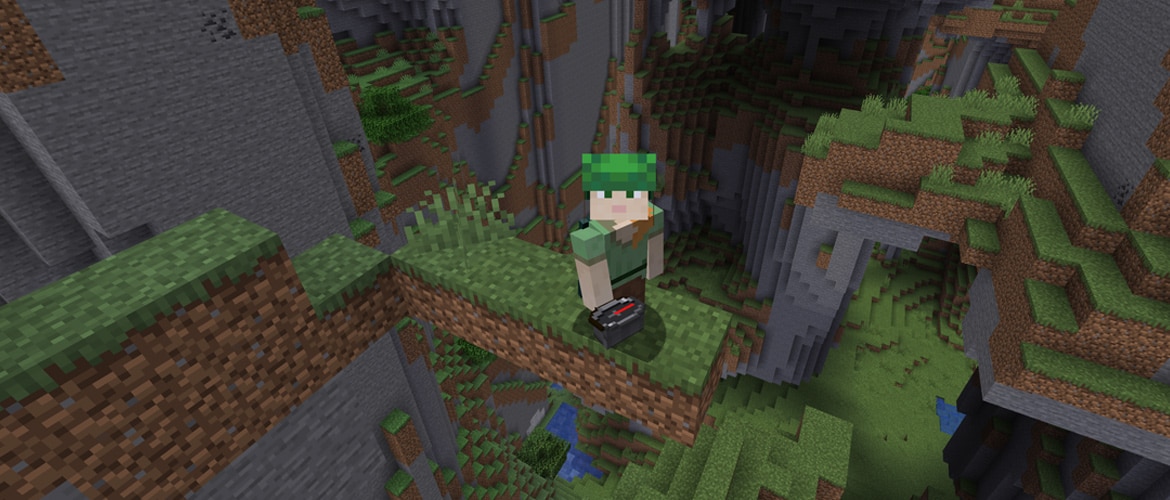
Koordinaten in Minecraft sind drei Zahlen, die dir sagen, wo du stehst: X und Z legen deine Position in der Horizontalen fest, Y die Höhe. In Java zeigt sie dir F3, in Bedrock eine Option in den Welteinstellungen oder der Befehl /gamerule showcoordinates true. Im Folgenden erklären wir, wie du Koordinaten liest, wie du sie in Befehlen angibst und wie du sie in den Nether umrechnest.
- X wächst nach Osten, Z wächst nach Süden, Y ist die Höhe von -64 bis 320.
- Java: Taste F3, auf manchen Laptops und Macs Fn + F3.
- Bedrock: Option zum Anzeigen der Koordinaten in den Welteinstellungen.
- In Befehlen steht ~ für eine Verschiebung relativ zur Welt, ^ für eine Verschiebung relativ zur Blickrichtung.
Was X, Y und Z bedeuten
Laut der Seite zu den Koordinaten auf dem Minecraft Wiki zeigt die X-Achse die Entfernung nach Osten (positive Werte) oder Westen (negative Werte) vom Mittelpunkt der Welt. Die Z-Achse funktioniert ähnlich, nur dass positive Werte Süden und negative Werte Norden bedeuten. Die Y-Achse ist die Höhe: in der Oberwelt von -64 bis 320, mit dem Meeresspiegel auf Höhe 63. Die Position deines Spielers ist der Mittelpunkt der Grundfläche deiner Figur: Zeigt der Bildschirm Y=63, stehen die Füße auf Höhe 63 und die Augen auf 64,62.
In der Praxis: Gehst du nach Osten, steigt dein X-Wert, gehst du nach Norden, sinkt dein Z-Wert. Das ist genau umgekehrt wie bei einer typischen Karte, wo die Werte Richtung Norden steigen, weshalb man sich leicht vertut. Ohne Koordinaten zeigt dir die Sonne die Richtung, sie geht im Osten auf und im Westen unter.
Aus den Koordinaten lässt sich auch die Chunk-Nummer berechnen: das ist die X- oder Z-Koordinate geteilt durch 16 und abgerundet. Mehr zu Chunks liest du im Beitrag Chunk in Minecraft.
So aktivierst du Koordinaten in Java
In Java drückst du F3, auf Macs und manchen Laptops Fn + F3. Auf dem Debug-Bildschirm, oben links, erscheint die Zeile XYZ mit der genauen Position, darunter die Position von Block und Chunk.
Die Zeile XYZ gibt die Position mit Nachkommastellen an, die Zeile Block ist die Nummer des Blocks, auf dem du stehst, und genau diese Zahlen solltest du dir merken. Die Zeile Facing zeigt die Blickrichtung und die Achse, zum Beispiel north (Towards negative Z), also Norden mit sinkendem Z-Wert. Das ist die einfachste Methode, um zu prüfen, in welche Richtung du zu einem gespeicherten Ort gehen musst.
Koordinaten lassen sich auch leicht kopieren. Wie die Seite zur Steuerung auf dem Minecraft Wiki angibt, speichert ein kurzer Druck von F3 + C deine Position und Blickrichtung in der Zwischenablage als Befehl /execute in … run tp @s, den du einem Freund im Chat einfügen kannst. Halte diese Tastenkombination nicht gedrückt, denn längeres Halten löst einen absichtlichen Absturz des Spiels aus, der nur zum Debuggen nützlich ist.
Wenn du nicht den ganzen F3-Bildschirm offen halten willst, drücke F3 + F6. Es öffnet sich das Menü „Debug-Optionen“, in dem du jedes Element des Bildschirms einzeln einstellen kannst, die Spielerposition kannst du dabei auf „Immer“ setzen. Wie die Seite zum Debug-Bildschirm angibt, sind die Koordinaten dann sichtbar, ohne dass du die Übersicht öffnen musst. Mojang testet in den Snapshots von 26.4 außerdem ein neues Design für den F3-Bildschirm.
Auf manchen Servern siehst du die Koordinaten nicht, weil der Administrator die Spielregel reduced_debug_info aktiviert hat. Sie blendet einen Teil der Informationen auf dem F3-Bildschirm aus, selbst die, die auf „Immer“ gesetzt sind.
So aktivierst du Koordinaten in Bedrock
In Bedrock aktivierst du Koordinaten in den Welteinstellungen, indem du die Option zum Anzeigen der Koordinaten (auf Englisch „Show Coordinates“) markierst. Die Position erscheint dann in einem Fenster oben links im Bildschirm. Den gleichen Effekt erzielt der Befehl /gamerule showcoordinates true, dafür brauchst du aber aktivierte Cheats oder Operator-Rechte. Mit der Tastatur kopierst du die Position mit Strg + Alt + C, wenn du in den Einstellungen, im Reiter Creator, die Option „Copy Coordinate GUI“ aktivierst.
Auf Servern in Bedrock entscheidet der Besitzer der Welt über die Sichtbarkeit der Koordinaten. Ist die Option deaktiviert, nutze eine Karte oder einen Kompass (Compass), was wir im Guide Karte und Kompass beschreiben.
Koordinaten in Befehlen und im Nether
Befehle akzeptieren absolute Koordinaten, zum Beispiel /tp 100 64 -200, oder relative. Die Tilde steht für eine Verschiebung entlang der Weltachsen: die Angabe ~10 ~ ~-30 bedeutet 10 Blöcke nach Osten und 30 nach Norden von deiner aktuellen Position aus. Tilden lassen sich mit Zahlen kombinieren, sodass /tp ~ 64 ~ X und Z unverändert lässt und dich nur auf Höhe 64 bringt.
Das Dach-Symbol steht für lokale Koordinaten, berechnet relativ zur Blickrichtung. Der Befehl /tp ^ ^ ^5 teleportiert dich 5 Blöcke nach vorne. Dach-Symbole lassen sich nicht mit Tilden oder Zahlen mischen, denn das Spiel meldet dann den Fehler „Cannot mix world & local coordinates“. Fertige Beispiele für Teleportation haben wir auf der Seite Teleportation zu Koordinaten gesammelt.
Im Nether sind horizontale Entfernungen 8-mal kürzer als in der Oberwelt: 1 Block im Nether entspricht 8 Blöcken in der Oberwelt, die Höhe ändert sich dabei nicht. Deshalb dient das Netherportal (Nether Portal) als schneller Transportweg. Umrechnungen machst du mit den Tools Nether-Rechner und Koordinaten-Rechner, und wie du dich im Gelände orientierst, beschreibt der Guide wie man sich nicht verirrt.
