
 6 min de lectura
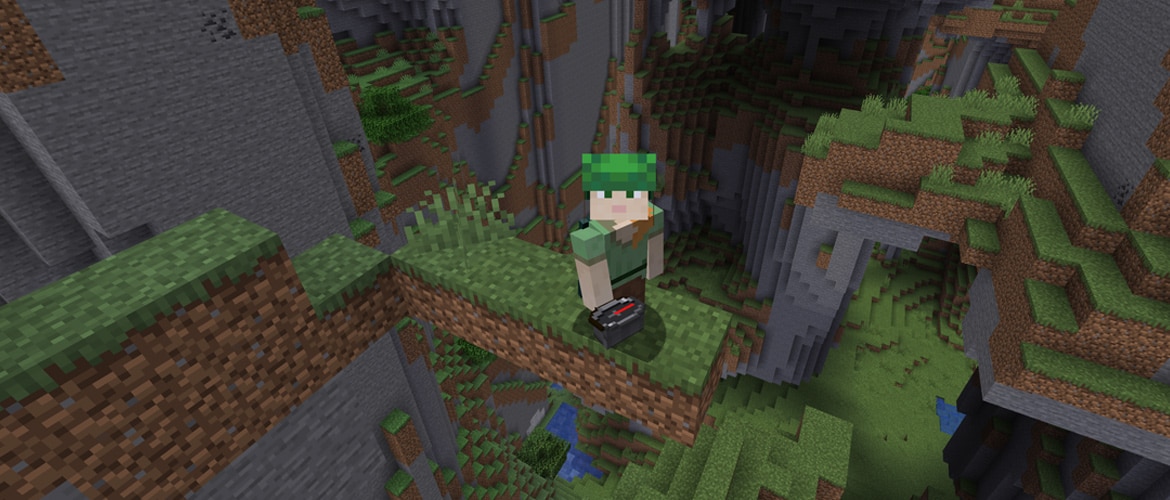
Las coordenadas en Minecraft son tres números que indican dónde estás parado: X y Z marcan tu posición horizontal, mientras que Y marca la altura. En Java las verás con la tecla F3, en Bedrock con una opción en los ajustes del mundo o con el comando /gamerule showcoordinates true. A continuación explicamos cómo leer las coordenadas, cómo escribirlas en comandos y cómo convertirlas al Nether.
- X crece hacia el este, Z crece hacia el sur, Y es la altura de -64 a 320.
- Java: tecla F3, y en algunas laptops y Mac, Fn + F3.
- Bedrock: opción para mostrar las coordenadas en los ajustes del mundo.
- En los comandos, ~ indica desplazamiento respecto al mundo, y ^ respecto a la dirección a la que miras.
Qué significan X, Y y Z
Según la página sobre coordenadas en Minecraft Wiki, el eje X muestra la distancia hacia el este (valores positivos) o hacia el oeste (negativos) desde el centro del mundo. El eje Z funciona de forma parecida, pero los valores positivos indican sur y los negativos norte. El eje Y es la altura: en el Overworld va de -64 a 320, con el nivel del mar a una altura de 63. La posición del jugador corresponde al centro de la base de su personaje: cuando la pantalla muestra Y=63, los pies están a esa altura y los ojos a 64,62.
En la práctica: si caminas hacia el este, verás que X aumenta; si caminas hacia el norte, Z disminuye. Esto es al revés de lo que pasa en un mapa normal, donde los valores crecen hacia el norte, por lo que es fácil confundirse. Sin coordenadas, el sol te indica las direcciones, ya que sale por el este y se pone por el oeste.
A partir de las coordenadas también puedes calcular el número del chunk: es la coordenada X o Z dividida entre 16 y redondeada hacia abajo. Puedes leer más sobre los chunks en el texto chunk en Minecraft.
Cómo activar las coordenadas en Java
En Java presiona F3, y en Mac o algunas laptops, Fn + F3. En la pantalla de depuración, en la esquina superior izquierda, aparecerá la línea XYZ con la posición exacta, y debajo la posición del bloque y del chunk.
La línea XYZ da la posición con decimales, y la línea Block indica el número del bloque sobre el que estás parado, y precisamente esos números son los que conviene anotar. La línea Facing muestra la dirección a la que miras y el eje, por ejemplo north (Towards negative Z), es decir, norte y Z decreciente. Es la forma más simple de verificar hacia dónde ir para llegar a un lugar guardado.
Las coordenadas también se pueden copiar fácilmente. Según la página de controles en Minecraft Wiki, al presionar brevemente F3 + C se guarda en el portapapeles tu posición y dirección en forma de comando /execute in … run tp @s, que puedes pegarle a un amigo en el chat. No mantengas presionada esta combinación, porque si la sostienes por más tiempo provoca un cierre intencional del juego, útil solo para depuración.
Si no quieres tener abierta toda la pantalla F3, presiona F3 + F6. Se abrirá el menú "Opciones de depuración", donde puedes configurar cada elemento de la pantalla por separado, y ajustar la posición del jugador en "Siempre". Según la página de la pantalla de depuración, las coordenadas quedarán visibles sin necesidad de abrir la superposición. Mojang también está probando en las snapshots de la 26.4 un nuevo diseño para la pantalla F3.
En algunos servidores no verás las coordenadas, porque el administrador activó la regla de juego reduced_debug_info. Esta oculta parte de la información de la pantalla F3, incluso la que está configurada en "Siempre".
Cómo activar las coordenadas en Bedrock
En Bedrock activas las coordenadas en los ajustes del mundo, marcando la opción para mostrar las coordenadas (en inglés "Show Coordinates"). La posición aparecerá en un recuadro en la esquina superior izquierda de la pantalla. El mismo efecto lo da el comando /gamerule showcoordinates true, pero para usarlo necesitas tener activados los trucos o tener permisos de operador. En teclado puedes copiar la posición con el atajo Ctrl + Alt + C, si en los ajustes, en la pestaña Creator, activas la opción "Copy Coordinate GUI".
En los servidores de Bedrock, la visibilidad de las coordenadas depende del propietario del mundo. Si la opción está desactivada, usa el mapa o la brújula, tal como describimos en la guía mapa y brújula.
Coordenadas en comandos y en el Nether
Los comandos aceptan coordenadas absolutas, por ejemplo /tp 100 64 -200, o relativas. La tilde indica desplazamiento a lo largo del eje del mundo: la expresión ~10 ~ ~-30 significa 10 bloques al este y 30 al norte de tu posición actual. Las tildes se pueden combinar con números, así que /tp ~ 64 ~ dejará X y Z sin cambios y te llevará a la altura 64.
El acento circunflejo indica coordenadas locales, calculadas respecto a la dirección a la que miras. El comando /tp ^ ^ ^5 te teleporta 5 bloques hacia adelante. Los acentos circunflejos no se pueden mezclar con tildes ni con números, porque el juego mostrará un error de "Cannot mix world & local coordinates". Reunimos ejemplos listos de teletransporte en la página teletransporte a coordenadas.
En el Nether, las distancias horizontales son 8 veces más cortas que en el Overworld: 1 bloque en el Nether equivale a 8 bloques en el Overworld, y la altura no cambia. Por eso el Portal del Nether (Nether Portal) funciona como transporte rápido. Puedes hacer las conversiones con las herramientas calculadora del Nether y calculadora de coordenadas, y la guía cómo no perderte describe formas de orientarte en el terreno.
