
Minecraft Schematics: Bauwerke aus der Community zum Download
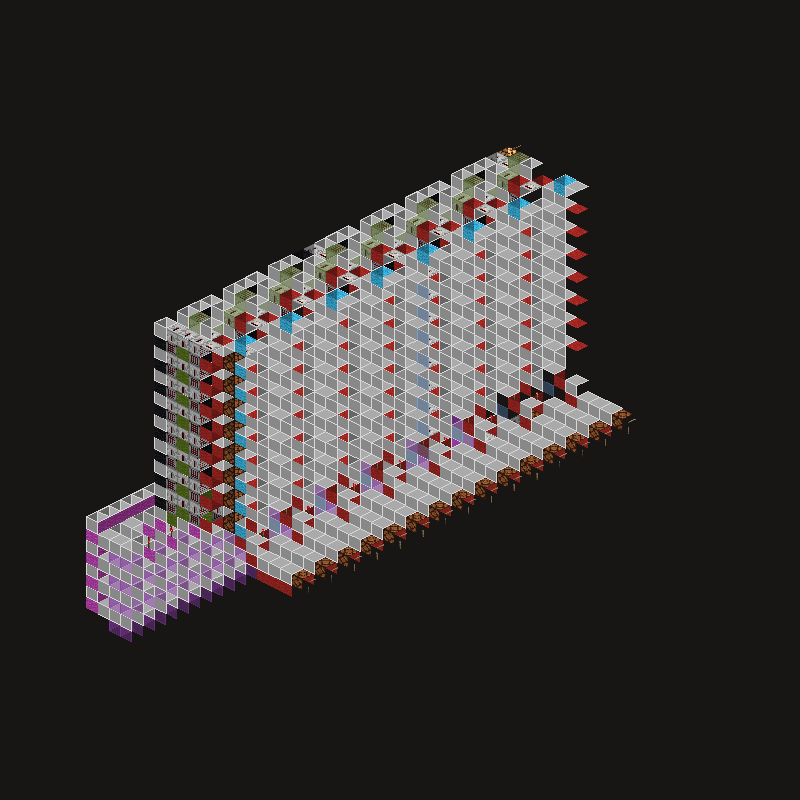
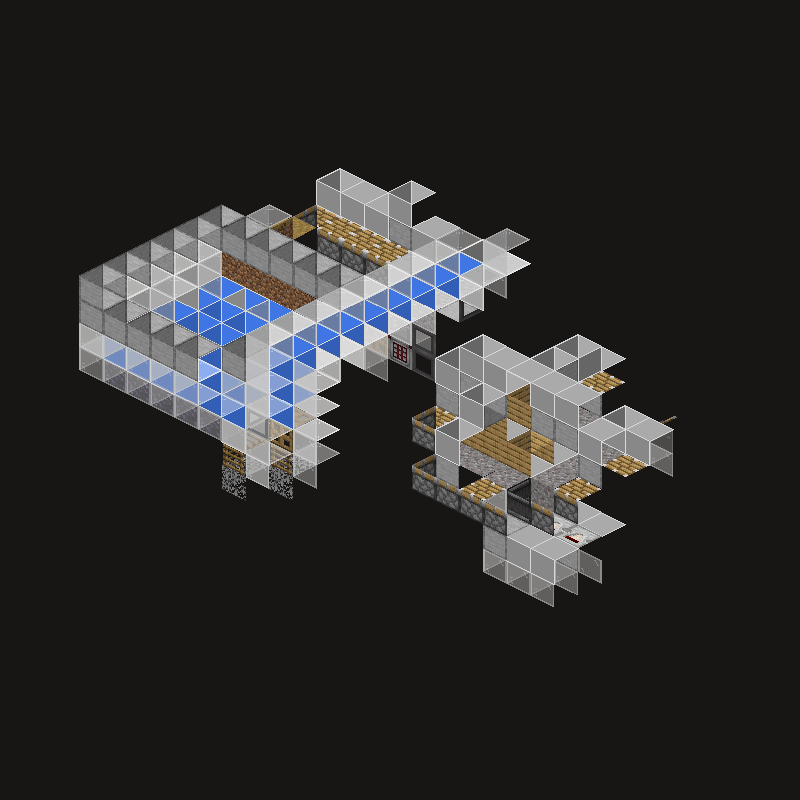
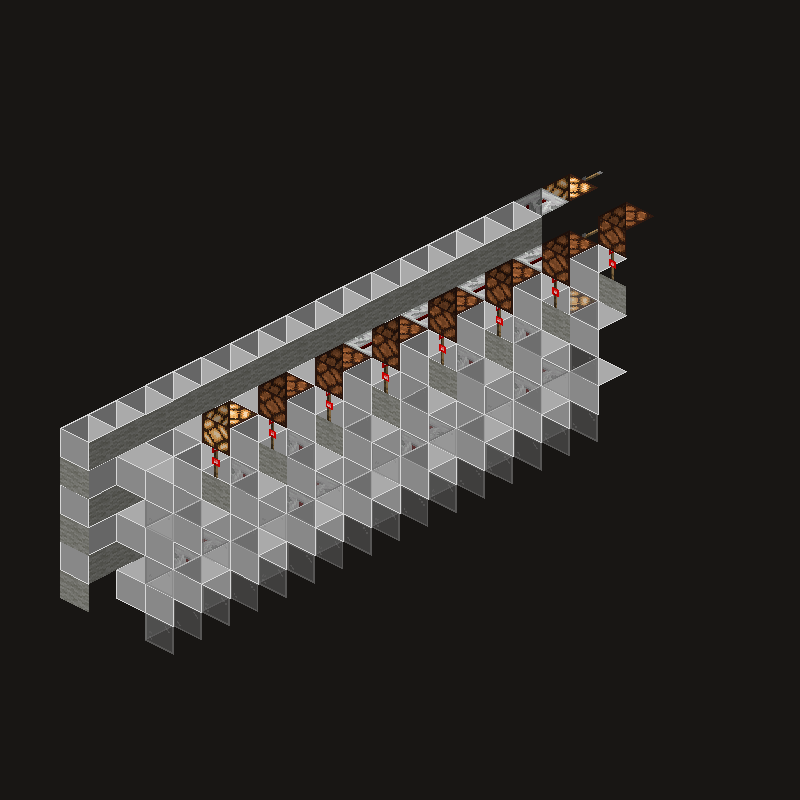
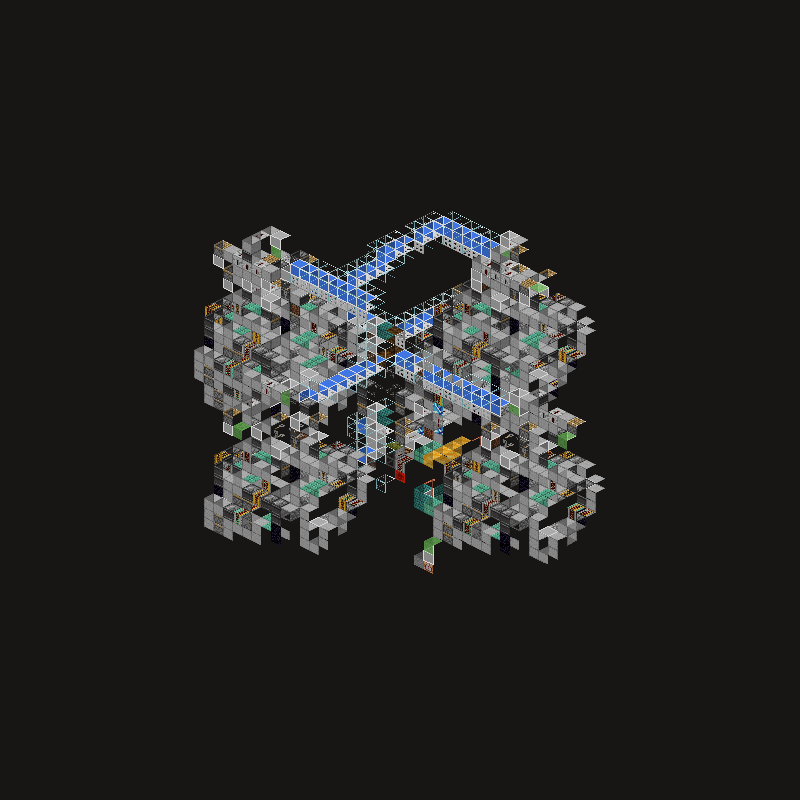
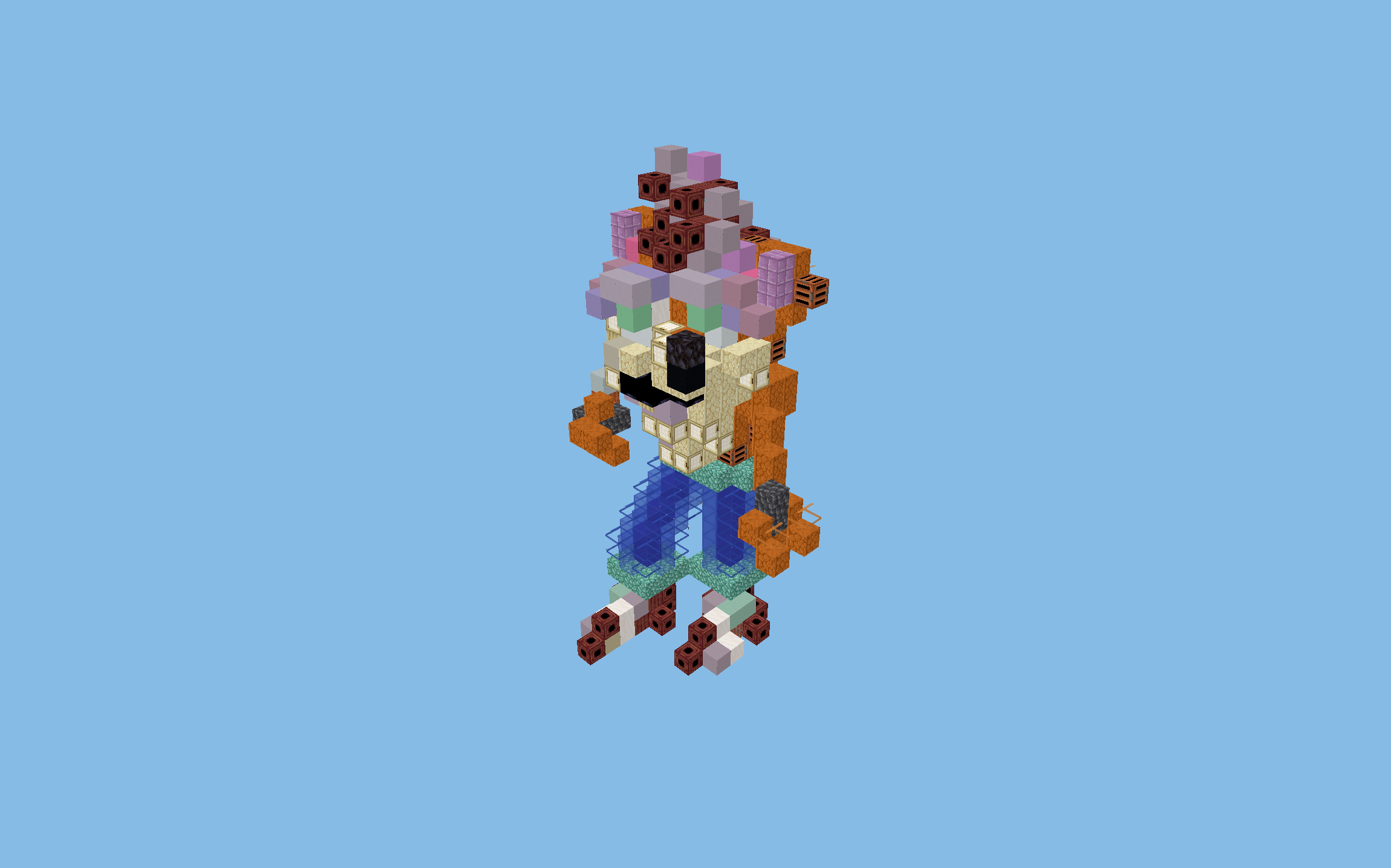
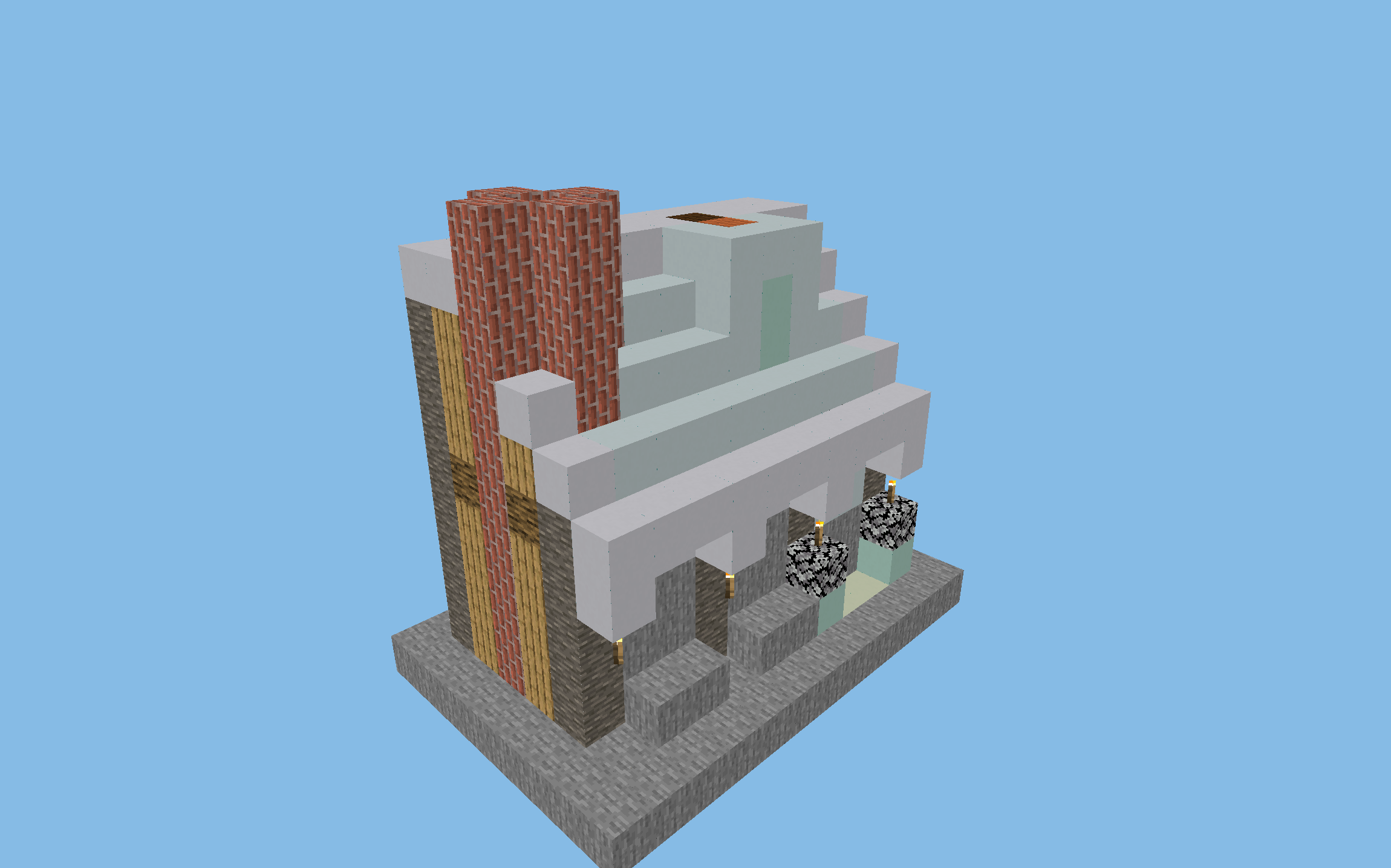
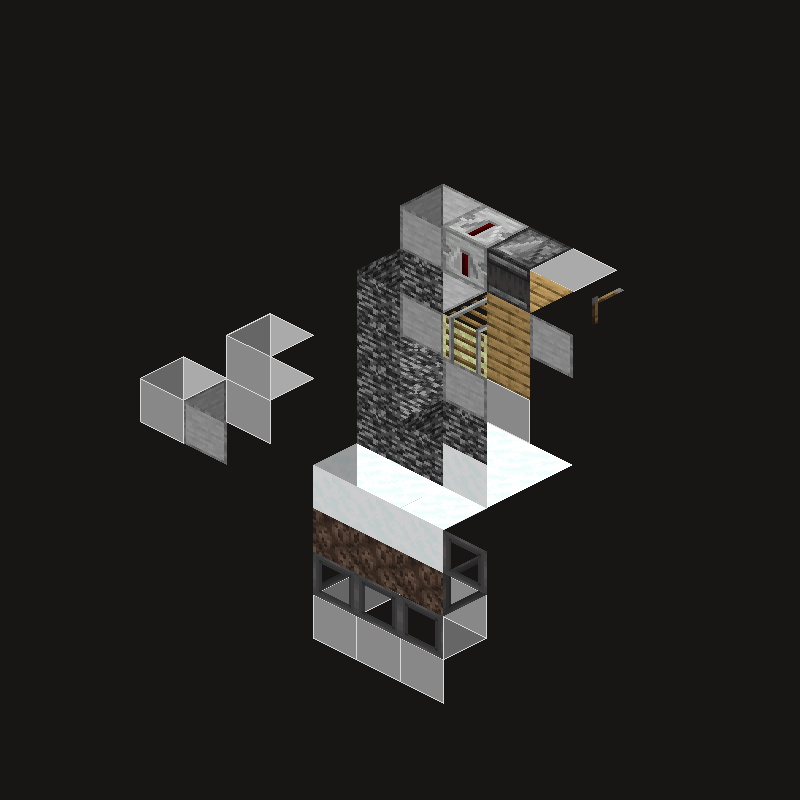
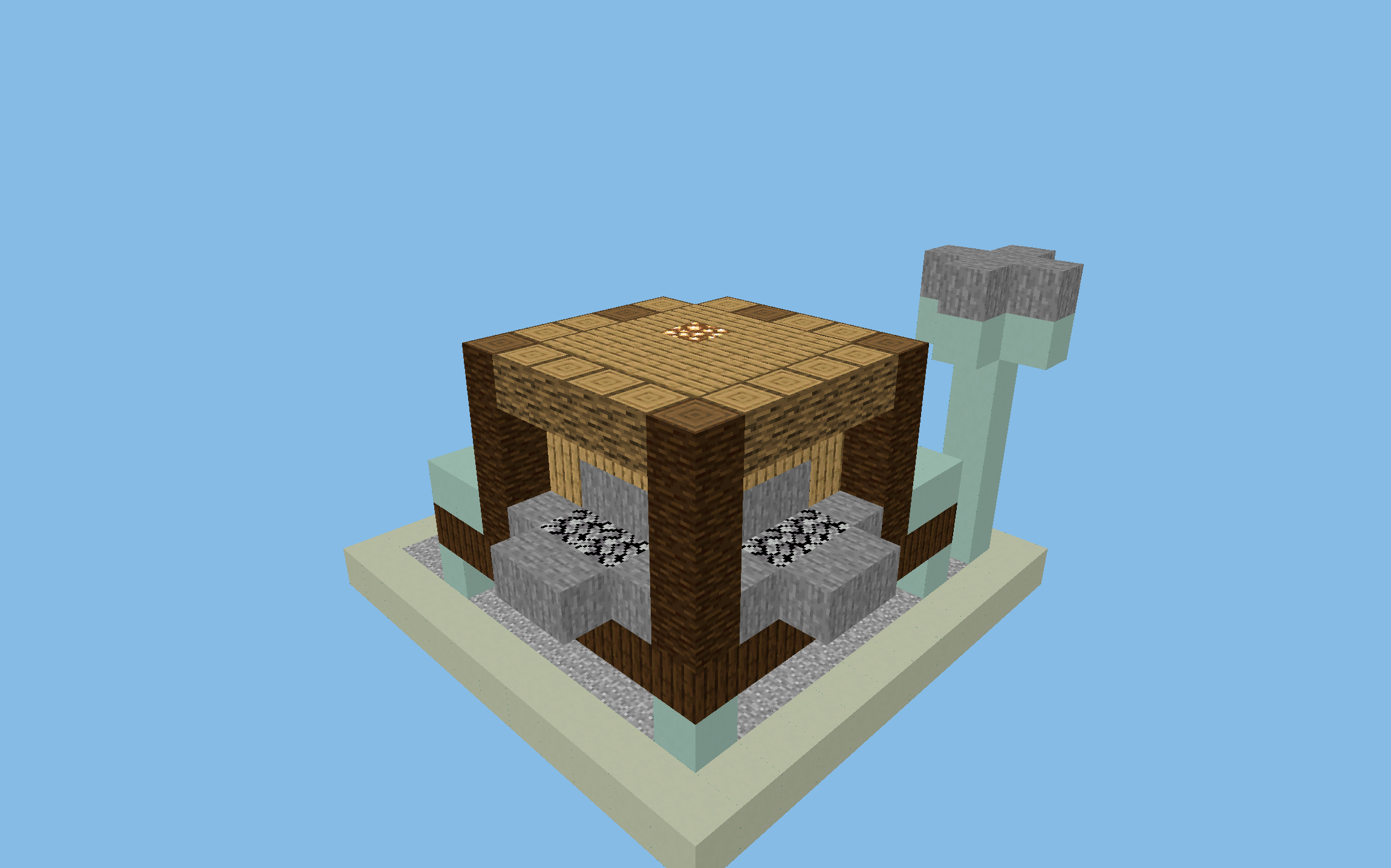
Handverlesene Minecraft Schematics mit einsatzbereiter .schem-Datei, 3D-Vorschau im Browser und vollständiger Materialliste. Füge sie mit WorldEdit-Befehlen ein, sieh dir Hologramme in Litematica an oder bau sie im Survival-Modus von Hand nach. Jedes Bauwerk kannst du dir in 3D ansehen, bevor du die Datei herunterlädst.
39 von 39 Schematics werden angezeigt
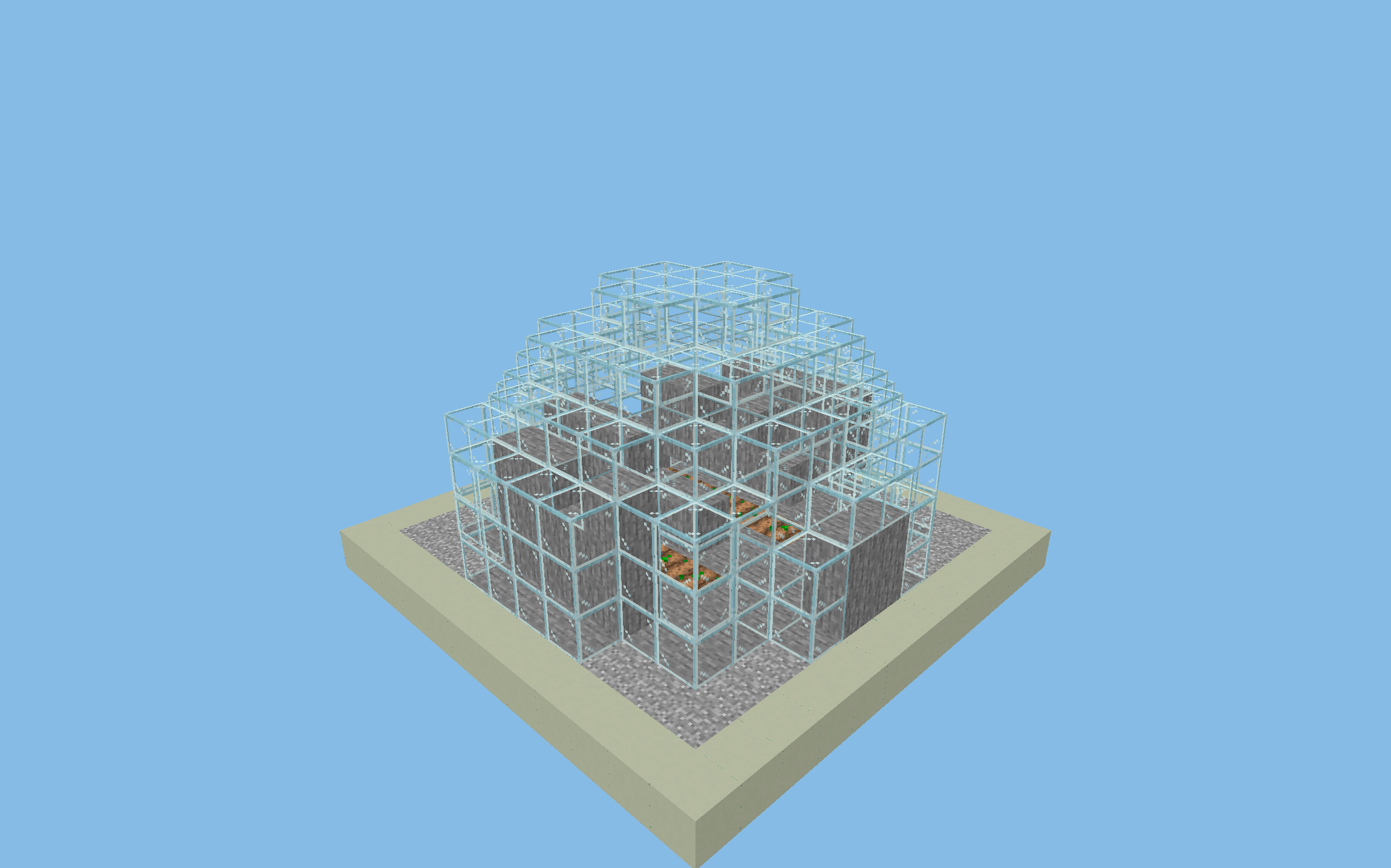
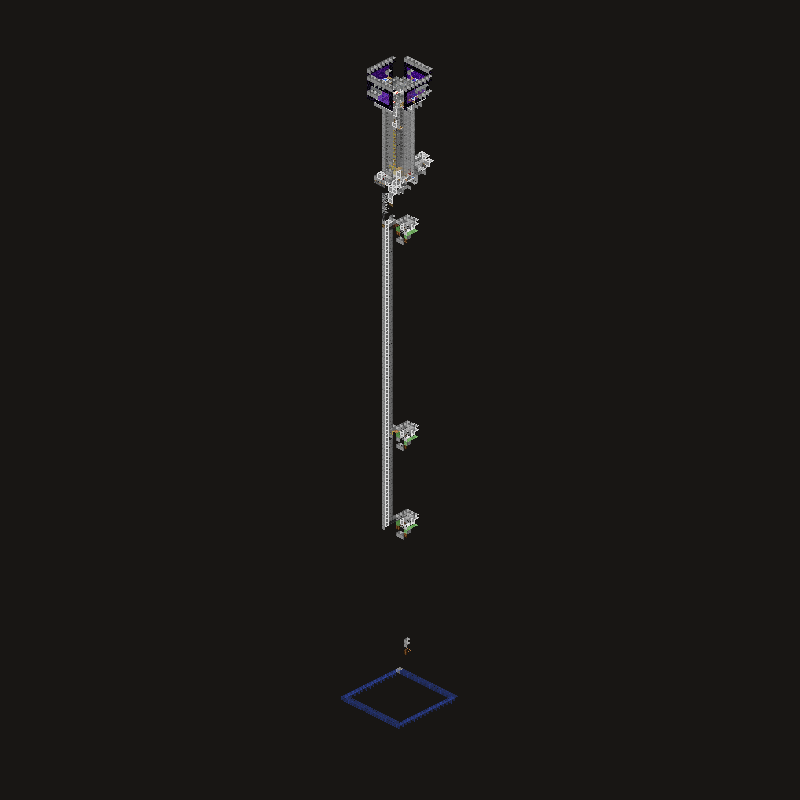
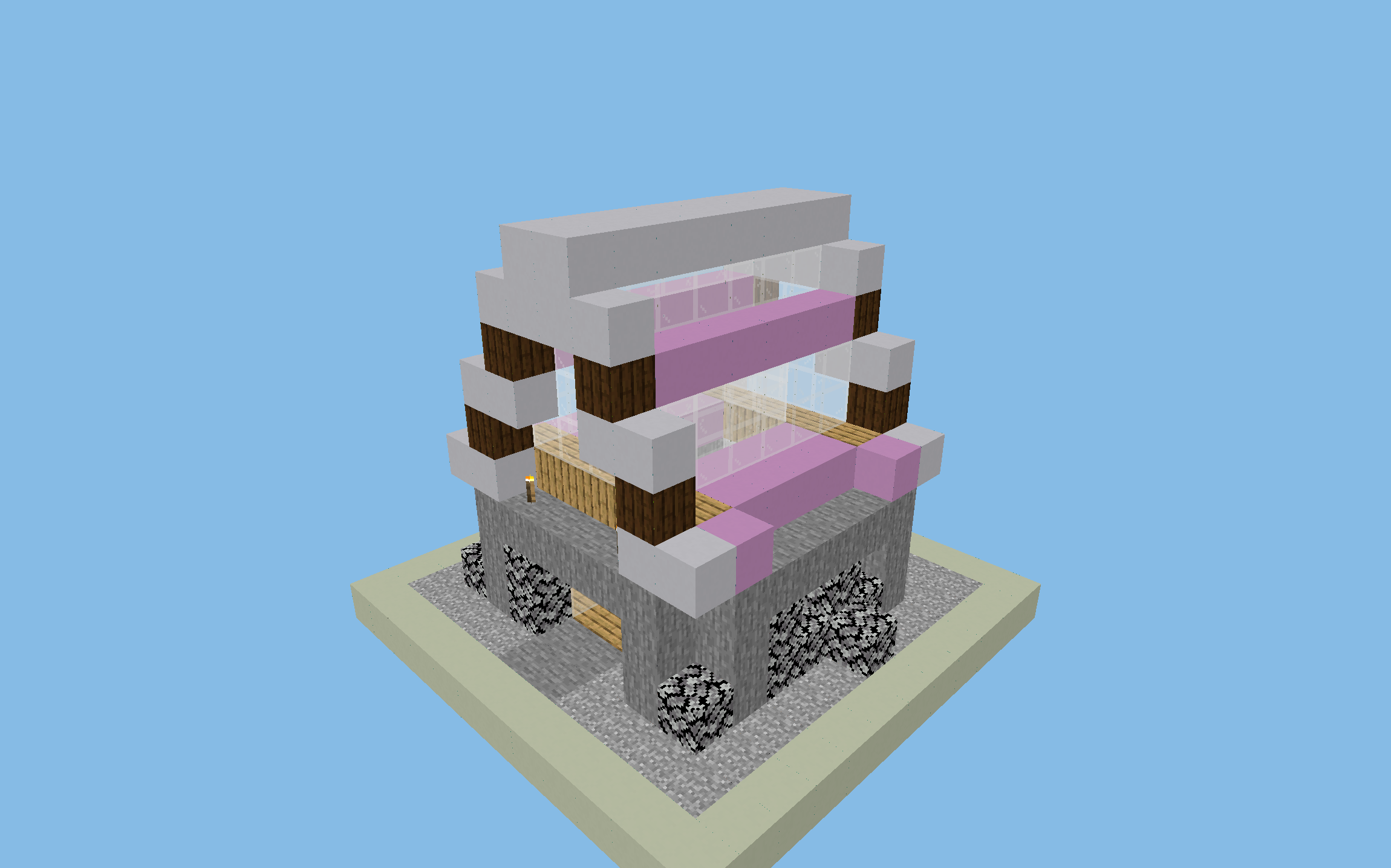
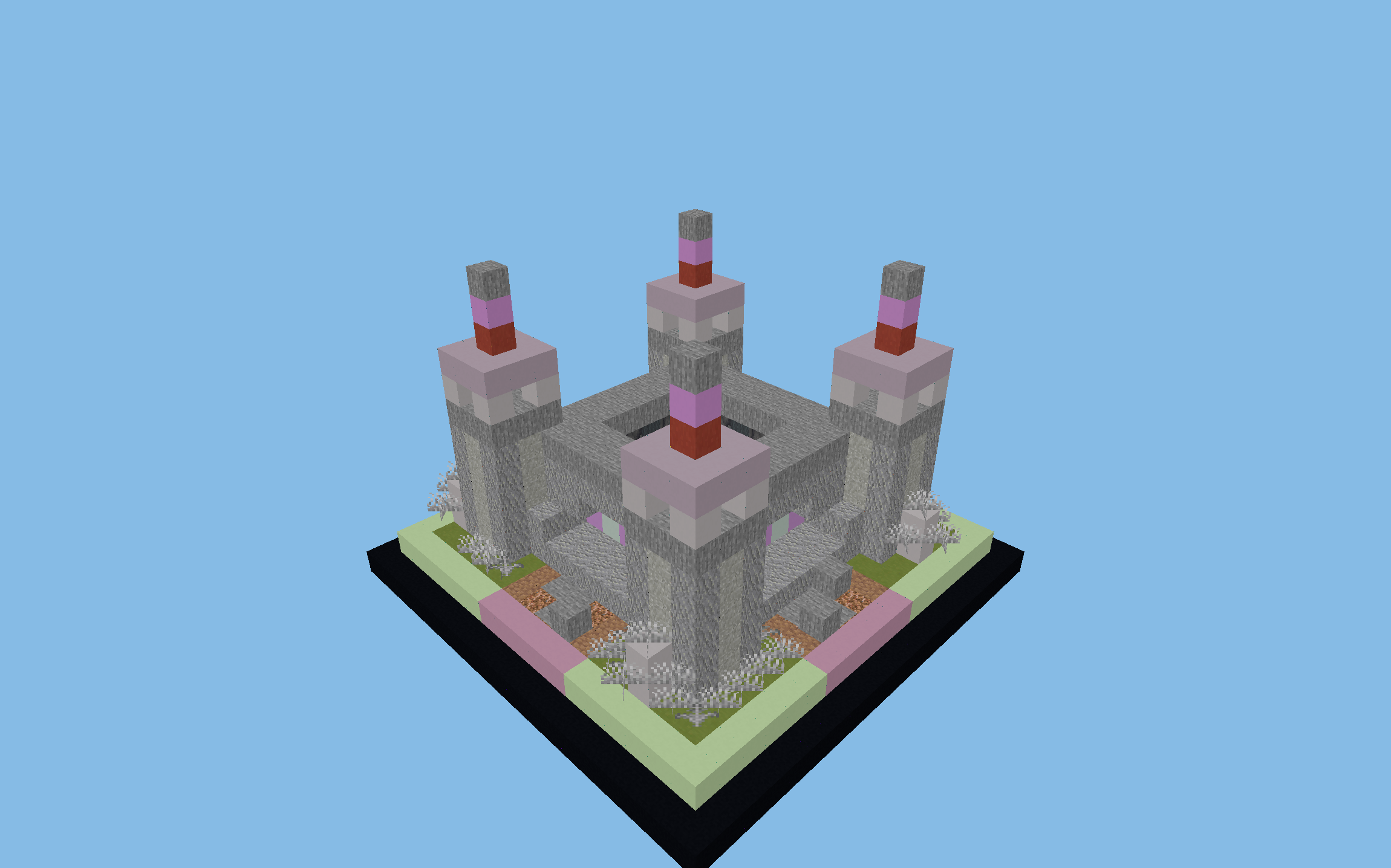
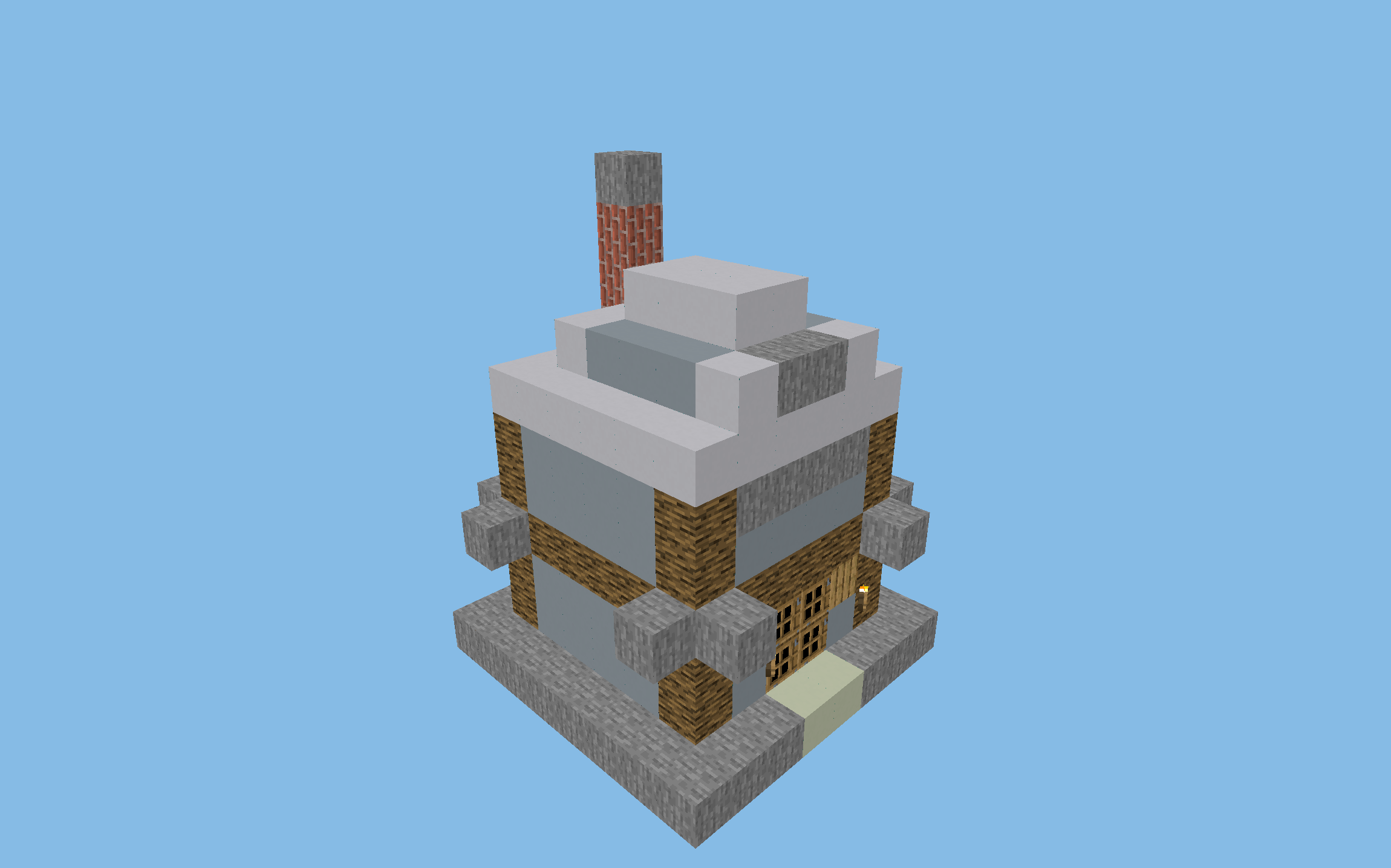
So lädst du ein Minecraft Schematic herunter und fügst es ein
39 von 39 Einträgen in diesem Katalog haben eine fertige .schem-Datei. Jeder davon hat auf seiner Detailseite einen Download-Button und eine 3D-Vorschau (mit dem Filter „Nur mit .schem-Datei“ oben werden nur diese angezeigt). Die Datei ist klein (meist 0,5-2 KB) und funktioniert mit WorldEdit, FastAsyncWorldEdit und Litematica.
WorldEdit (Server und Singleplayer mit der Mod)
- Lade die
.schem-Datei von der Seite des Schematics herunter - Leg sie im Ordner
plugins/WorldEdit/schematics/auf dem Server oder inconfig/worldedit/schematics/auf dem Client ab - Tritt dem Server oder der Welt bei und gib
//schematic load nameein - Stell dich an die Stelle, an der das Bauwerk stehen soll, und gib
//pasteein (oder//paste -a, um Luftblöcke zu überspringen)
Litematica (Hologramm, survivaltauglich)
Litematica ist eine Fabric-Mod, die ein Bauwerk als durchscheinendes Hologramm über der Welt anzeigt. Du setzt die Blöcke selbst, deshalb funktioniert sie im Survival-Modus ohne Cheats. Öffne das Litematica-Menü (Taste M), wähl „Load Schematics“, such die .schem- oder .litematic-Datei aus und lege die Position fest.
Strukturblock (Vanilla, ohne Mods)
Im reinen Minecraft nutzt du im Kreativmodus den Befehl /give @s structure_block.
Ein Strukturblock arbeitet mit .nbt-Dateien, eine .schem-Datei muss also zuerst konvertiert werden.
Die maximale Größe beträgt 48×48×48 Blöcke.
Schematic-Formate: .schem vs .litematic vs .schematic
- .schem (Sponge Schematic v2/v3): der moderne Standard, den WorldEdit seit 2018 nutzt. Alle Schematics auf minecraft.pl verwenden ihn. Am besten für Server.
- .litematic (Litematica): ein Format mit zusätzlichen Metadaten (Autor, Beschreibung, Regionen). Ideal für Survival mit der Mod Litematica.
- .schematic (MCEdit/Legacy): das alte Format aus der Zeit von 1.7. Wird noch unterstützt, kennt aber keine modernen Blöcke (Kirsche, Mangrove, Kupfer).
Häufig gestellte Fragen
Was ist eine .schem-Datei und wie benutze ich sie?
Eine .schem-Datei (Sponge Schematic) ist ein Format, um einen Ausschnitt einer Minecraft-Welt zu speichern, und wird von WorldEdit und FastAsyncWorldEdit verwendet. Leg die Datei im Ordner 'plugins/WorldEdit/schematics/' auf dem Server ab (oder in 'config/worldedit/schematics/' bei einem Client mit Mods), lade sie mit dem Befehl '//schematic load name' und füge sie mit '//paste' ein.
Funktionieren Schematics im Survival-Modus?
Ja, du kannst jedes Design im Survival-Modus anhand der Materialliste von Hand nachbauen. Um ein Live-Hologramm des Bauwerks zu sehen und die Blöcke selbst zu setzen, nutze die Mod Litematica (Fabric).
Kann ich Schematics kostenlos herunterladen?
Ja, alle 39 Schematics mit .schem-Dateien auf minecraft.pl sind kostenlos und ohne Registrierung herunterladbar. Die Dateien sind klein (meist 0,5-2 KB), und die 3D-Vorschau im Browser braucht keinen Download.
Auf welchen Minecraft-Versionen funktionieren die Schematics?
Die .schem-Dateien auf minecraft.pl sind mit Minecraft Java Edition 1.21+ und WorldEdit 7.3+ oder FastAsyncWorldEdit kompatibel. Die meisten Blöcke funktionieren auch in älteren Versionen (1.16-1.20), aber einige neuere Blöcke (Kirsche, Mangrove) werden eventuell automatisch ersetzt.
Was ist der Unterschied zwischen .schem, .litematic und .schematic?
Das Format .schem (Sponge v2/v3) ist der moderne Standard, den WorldEdit seit 2018 nutzt, und die beste Wahl für Server. Das Format .litematic (Litematica) zeigt ein Hologramm des Bauwerks und eignet sich ideal für Survival. Das alte Format .schematic (NBT von MCEdit) ist veraltet, wird aber von den meisten Tools noch unterstützt.