


 5 min czytania
Miałem napisać krótkiego newsa o tym, że wyszła nowa wersja javy, ale skoro łączy ona się z tematyką optymalizacji i zwiększenia ilości FPS w grze to zostawiam Was z poradnikiem, jak przyspieszyć trochę tą ramożerną i procesożerną gre jaką jest Minecraft.
Minecraft jako gra stworzona na silniku javy, do tego bez obsługi wielu rdzeni, potrafi być utrapieniem dla niejednego sprzętu. Kiedy jeszcze na komputerach stacjonarnych jakoś daje radę to kiedy spróbujemy zagrać w twór Mojangu na laptopie/netbooku uderzy nas smutna rzeczywistość i 5 fpsów, z którymi po prostu nie da się grać. Na szczęscie jest na to rada!
W przypadku ostrych zacięć można zrobić kilka rzeczy - od tych mniej drastycznych, po te bardziej. Zaczniemy od tego, co swoją premierę miało 2 dni temu, czyli:
Java 1.7
Nowa aktualizacja przynosi dużo poprawek, a więc i poprawi stabilność jak i szybkość gry.
Pierwsze i najważniejsze - należy odinstalować wersję 1.6, można to zrobić przez menadżer aplikacji dostępny pod :
Start -> Panel Sterowania -> Dodaj lub usuń programy, a tam Java
Teraz, kiedy nasz system został bez oprogramowania umożliwiającego odpalenie Minecrafta, trzeba go ponownie zainstalować - tym razem jednak w najnowszej wersji:
POBIERZ JAVA 1.7
Należy pamiętać, by zaakceptować postanowienia licencyjne - inaczej nici z downloadu.
Performance

Standardowo Minecraft ma ustawione balanced - zmienaimy na Max FPS
Opcja znajduje się gdy wciśniemy Esc, potem Options, następnie Video Settings…
Przydział procesora
Kolejną rzecza jaką można zrobić, aby dodać trochę klatek na sekundę to zwiększyć przydział pamięci i sprawić, by moc procesora skupiała się w głównej mierze na mc - ale również chodzi o to, by wyłączyć dodatkowe rdzenie, które mogą tylko spowalniać pracę gry.
Otwieramy menadżer zadań windows kombinacją klawiszy CRTL + ALT + DELETE, następnie przechodzimy do zakładki Procesy

Z listy procesów odszukujemy ten, który odpowiada za Minecrafta

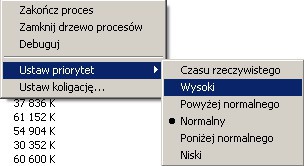
Następnie robimy tak, żeby procesor bardziej skupiał się na procesie Minecraft'a - czyli zwiększamy priorytet
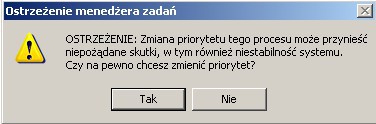
Klikamy "Tak"
Teraz jeszcze wyłączamy z pracy drugi rdzeń:
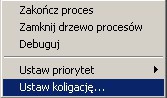
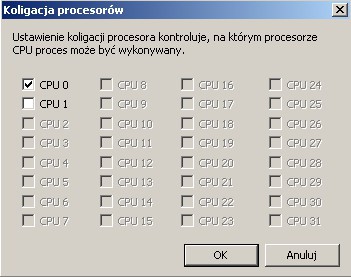
Voilà, gotowe
Przydział pamięci

Pewnie nie jeden raz korzystaliście z magicznej opcji F3 która wyrzuca na ekran dużo informacji - nas jednak teraz interesuje ta w prawym górnym rogu.Minecraft przydziela 1GB mimo że sam z tego nie korzysta, przez co tracimy na wydajności.
Trzeba to zmienić!
Można to zrobić poprzez stworzenie pliku .bat, ale jako że duża część miałaby z tym problem prezentujemy metodę która korzysta z MCPatcher'a.
POBIERZ MCPATCHER!
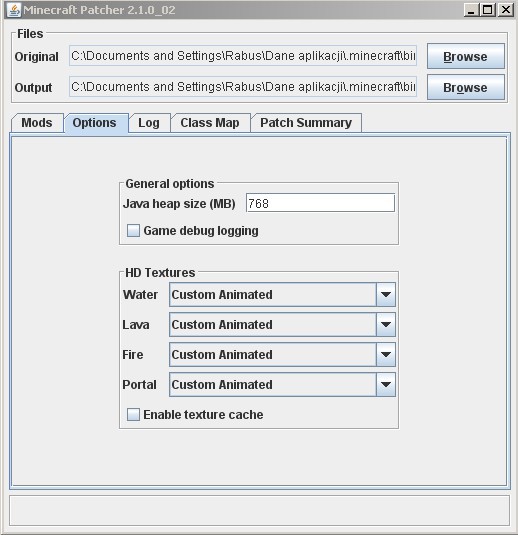
W Java heap size (MB) wpisujemy pożądaną wartosć - nie więcej niż 2GB jeśli mamy 32bitowy system. Jednak radzę zostawić tak jak jest
Przy okazji zaznaczamy/odznaczamy opcje, które nas interesują (HD Textures pozwala na zainstalowanie wysokich rozdzielczościowo tekstur, zaś HD fonts - czcionek) i klikamy PATCH.
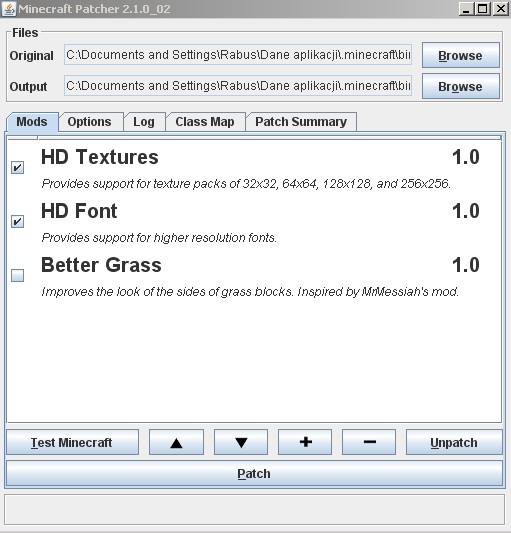
Czekamy aż przeleci pasek..

Po zmniejszeniu pamięci do 768

Radzę uważać i nie zwiększać na zbyt dużo - może się okazać, że Minecraft częściej zacznie pokazywać "Out of memory".
Optimine i Optifog
Dwie modyfikacje, które standardowo dodadzą nam trochę klatek na sekundę bez żadnej skomplikowanej konfiguracji. To właśnie dzięki temu zestawowi na swoim netbooku zwiększyłem ilość fpsów do 20
POBIERZ OPTIMINE + OPTIFOG
UWAGA: Jeśli korzystacie z ModLoadera musicie go zainstalować na nowo po wrzuceniu tej paczki - a więc instalujemy optifog i optimine, a potem ponownie ModLoadera.
Optifog pozwalana skorzystanie z wielu rdzeni i generuje chunki w tle, zaś Optimine zwiększa ilość FPS'ów przez pewne usprawnienia które wprowadza.
Dla najszybszych ustawień:
- Graphics: Fast
- Render Distance: Short/Tiny (tutaj możecie sobie oczywiście zwiększyć do far, ale na najsłabszych sprzętach zostawiamy jedną z tych dwóch)
- Fog: Fast
- AdvancedOpenGL: Fast
Opcje:
- AdvancedOpenGL: Gra będzie renderować tylko te obiekty które widzimy
OFF - Wszystko jest generowane (bez zmian szybkości
Fast - agresywne, może powodować lekkie błędy w wyświetlaniu, artefakty (ale dużo mniej niż standardowy silnik Minecraft)
Fancy - Standardowy tryb, bez artefaktów ani błędów wyświetlania
- Fog: Wybierz typ mgły
Fast - Zwykła, prosta mgła - zwiększa szybkość gry
Fancy - Wolniejsza, ale ładniejsza mgła
- FogStart: Wyznacz początek mgły
Min = 0.2 (Blisko gracza)
Max = 0.8 (Daleko od gracza, zaraz przy końcu generowanej mapy)
- Mipmap Level: Ile poziomów mipmap powinien generować Minecraft, to ustawienie najczęściej nie wpływa na FPS'y. Zmneijsza detale oddalonych obiektów
Min = 0 - brak mipmap, standardowe ustawienie Minecrafta
Max = 4 - Pełne mipmapy, niektóre oddalone bloki i przedmioty mogą wyglądać trochęgorzej
- Mipmap Type: Typ mipmap, prawie zerowy wpływ na FPS'y
Nearest - szybszy
Linear - lepiej wyglądający
- Load Far: Generuje od razu chunki, dzięki czemu kiedy zmienimy poziom mgły nie będziemy musieli czekać aż się załadują na nowo.
- PreloadedChunks: Pozwala na wcześniejsze załadowanie dalszych chunków - dzięki czemu kiedy będziemy chodzić dookoła mapy będzie ona już wygenerowana
Min = 0 - Wyłączone, po zmianie pozycji o 5 klocków kolejny chunk zostanie załadowany
Max = 8 - ładuej na starcie 8 chunków, jeśli zmienimy naszą pozycję o 8 chunków (8 x 16m = 128m) żadne nowe nie będą ładowane
Większe wartości mogą zwiększyć czas ładowania się mapy na starcie.
I to byłoby na tyle. Macie jakieś swoje sprawdzone sztuczki? Wypisujcie je w komentarzach!
Komentarze
Komentarze działają w zewnętrznym serwisie Disqus, który zapisuje pliki cookie (polityka prywatności Disqusa). Wczytamy komentarze po kliknięciu przycisku poniżej.
Nie udało się wczytać Disqusa. Jeśli masz adblocka lub inną blokadę, wyłącz blokowanie na minecraft.pl i spróbuj ponownie.