
Minecraft 建築藍圖:下載社群玩家的建築作品
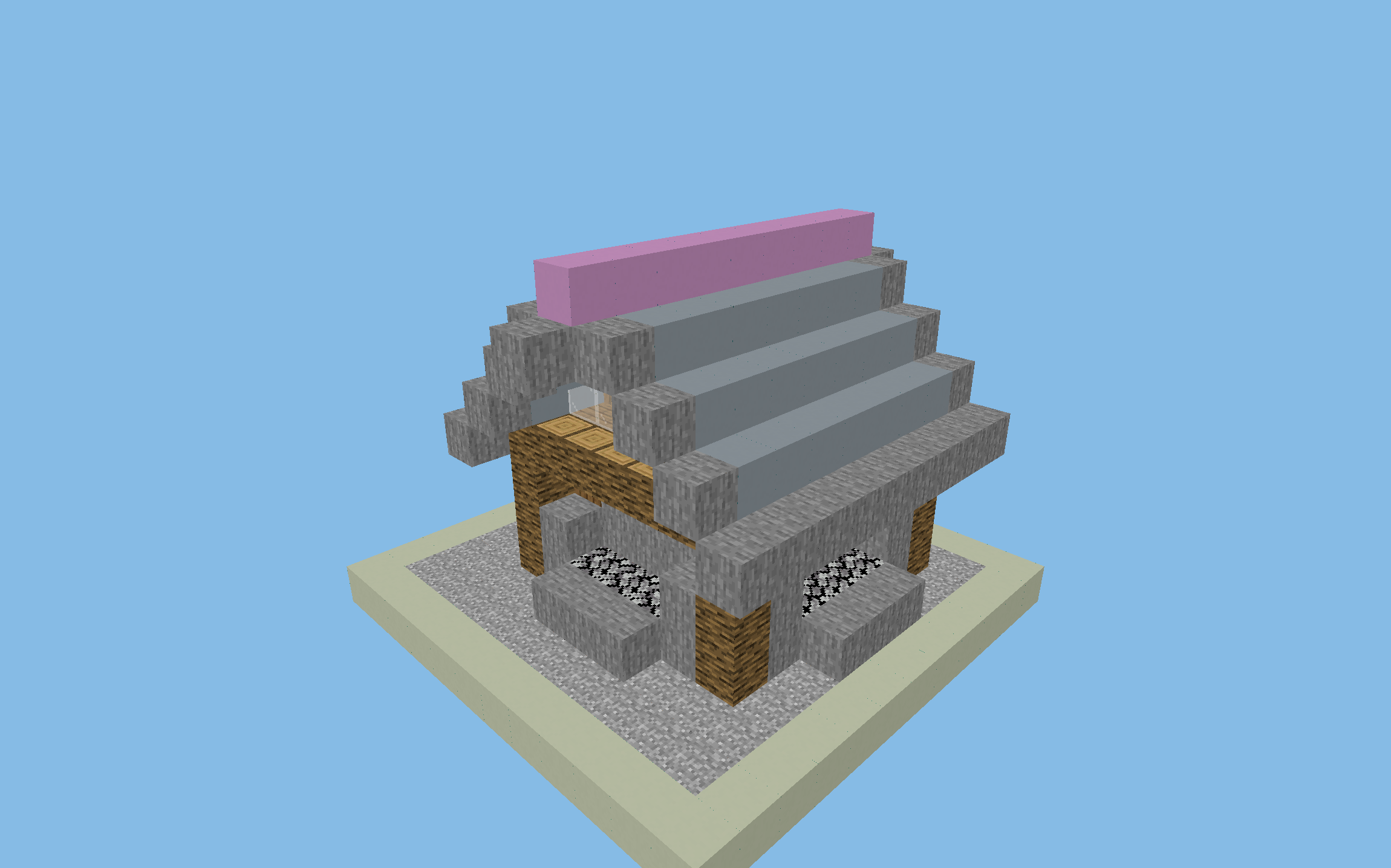
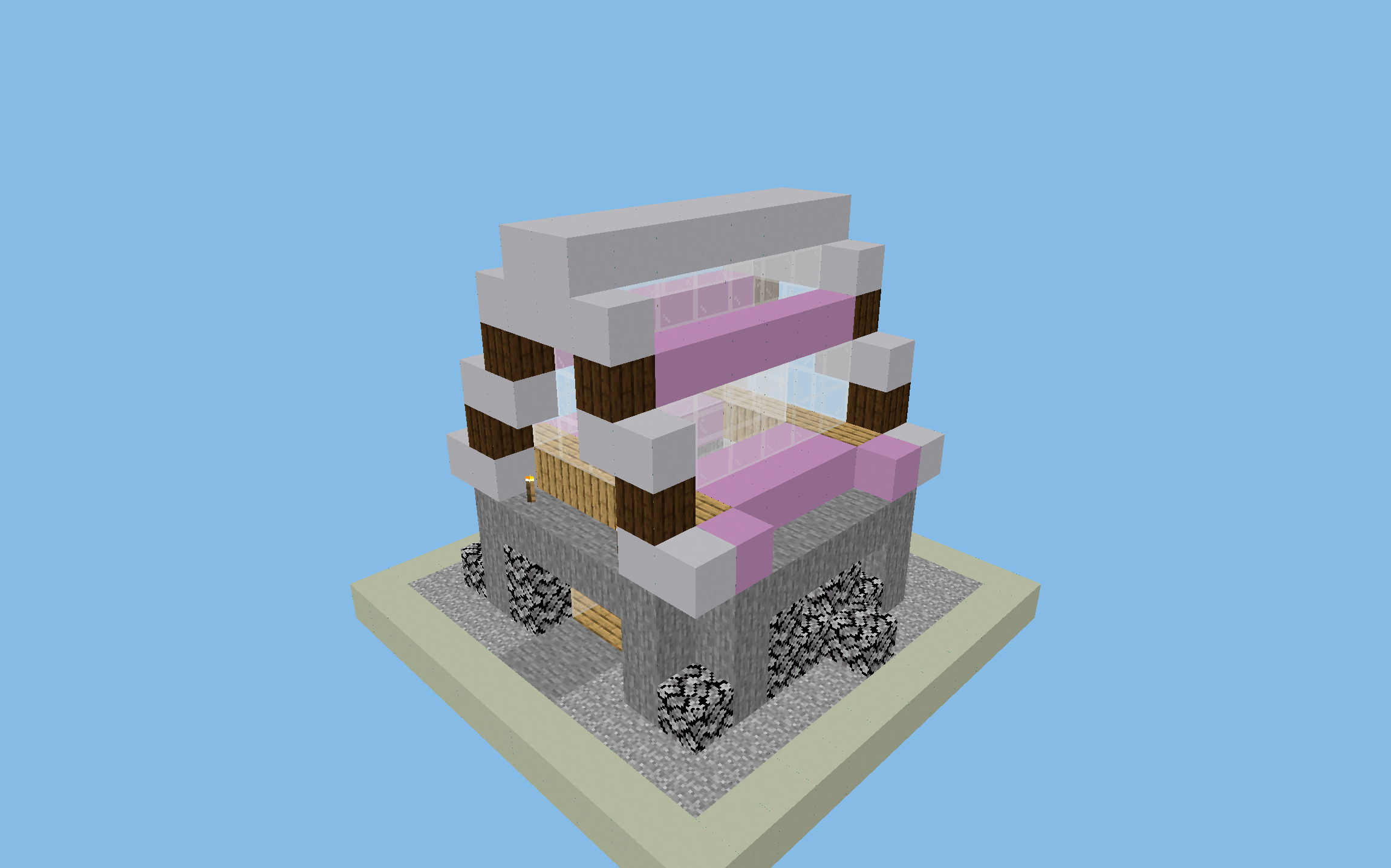
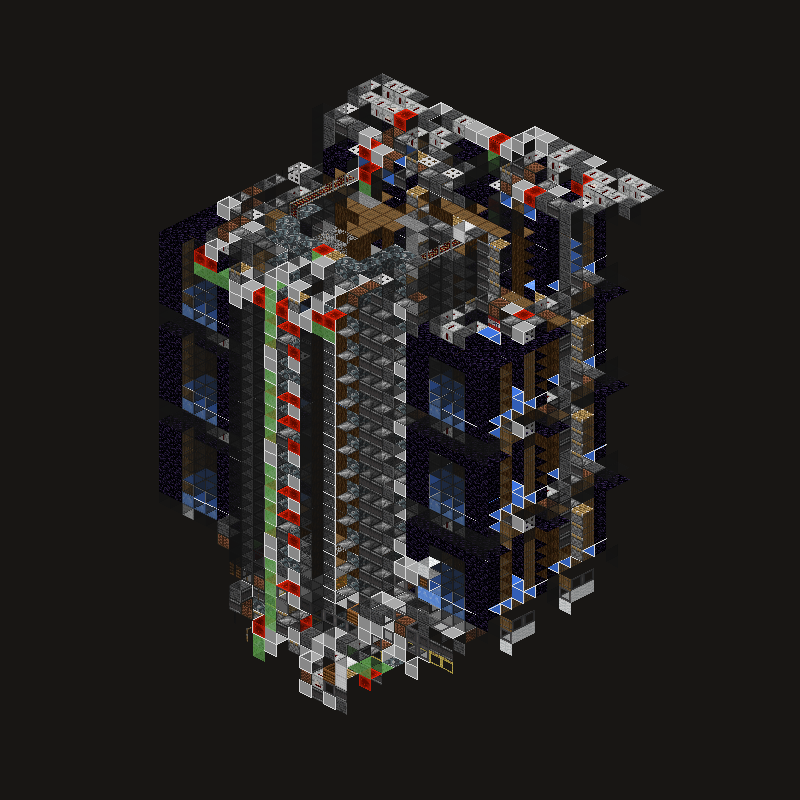
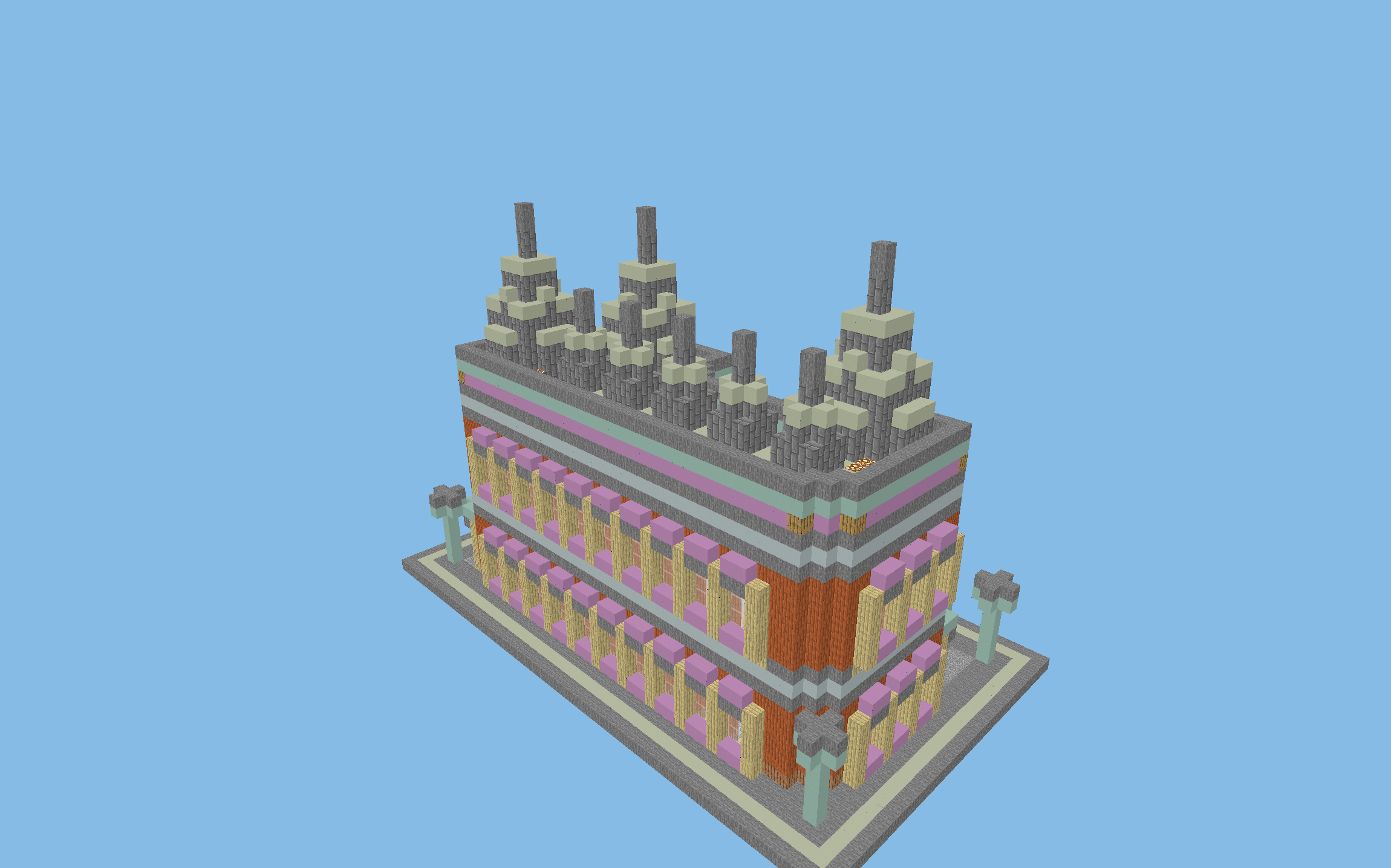
精選的 Minecraft 建築藍圖,附可直接使用的 .schem 檔、瀏覽器 3D 預覽和完整的材料清單。你可以用 WorldEdit 指令貼上、在 Litematica 中以全像投影檢視,或在生存模式中親手重建。下載檔案之前,每個建築都能先用 3D 檢視。
顯示 39 個建築藍圖(共 39 個)
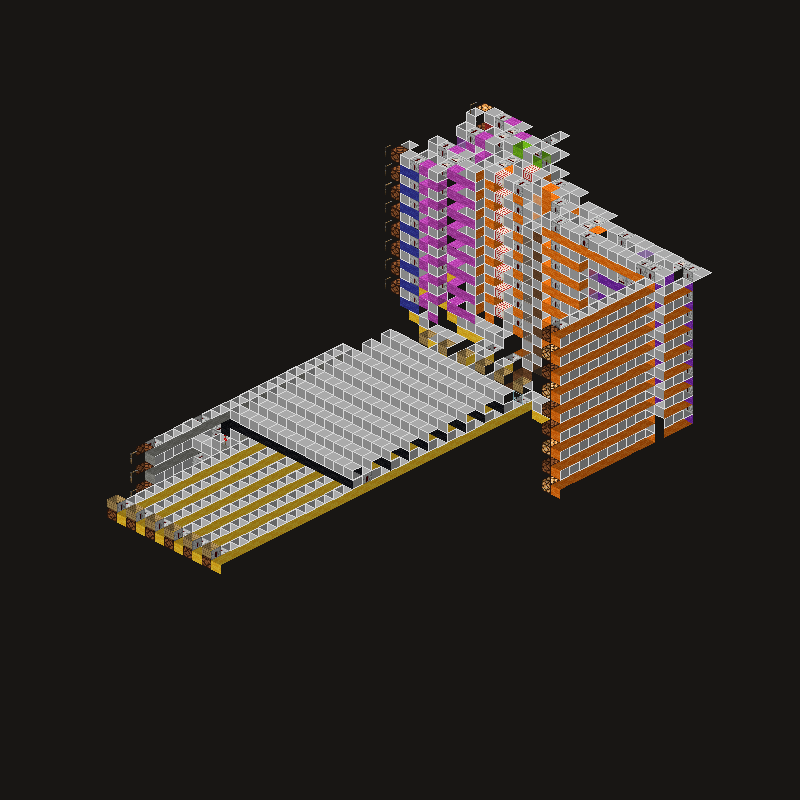
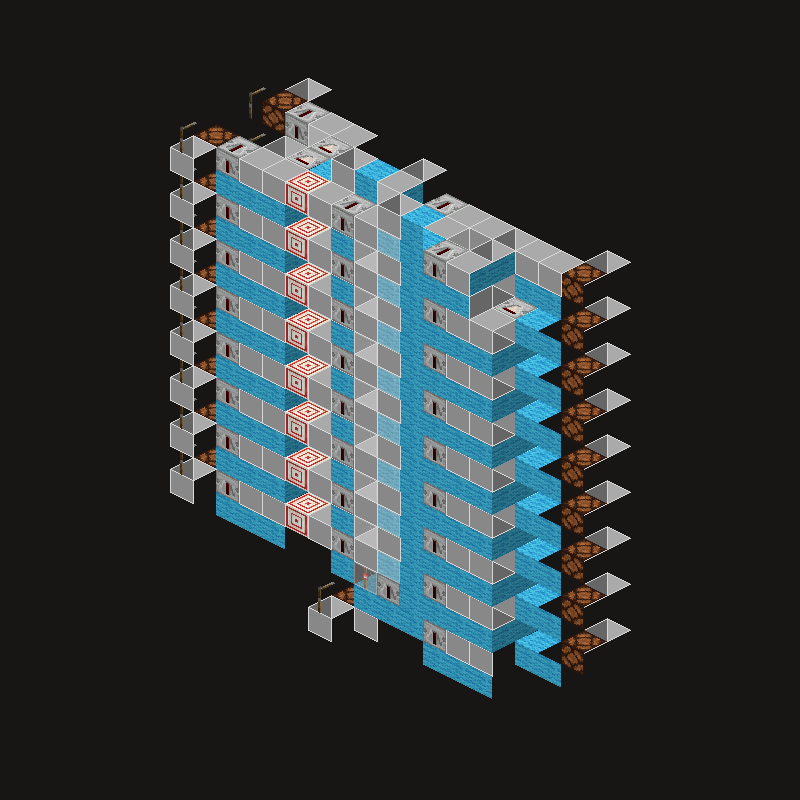
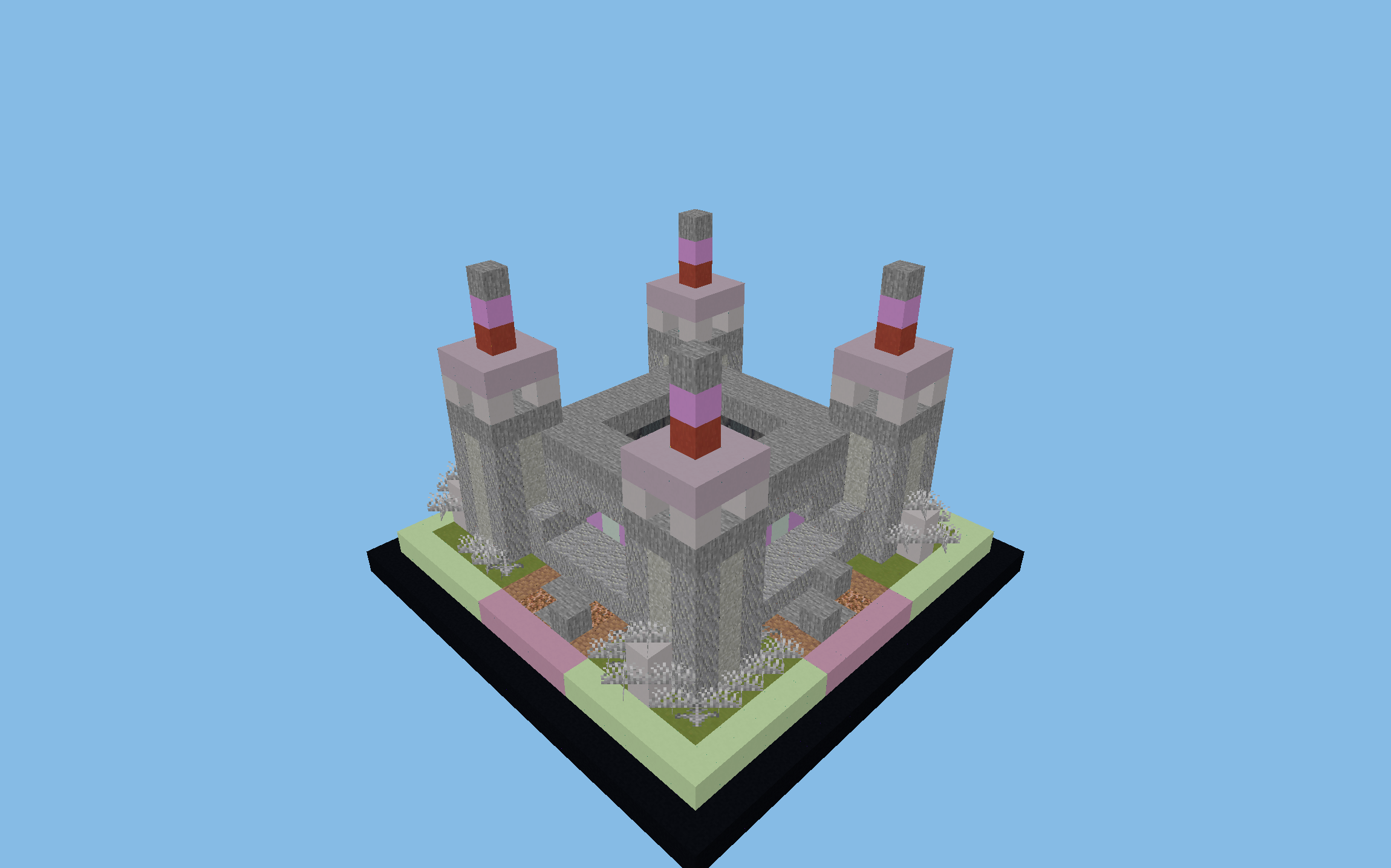
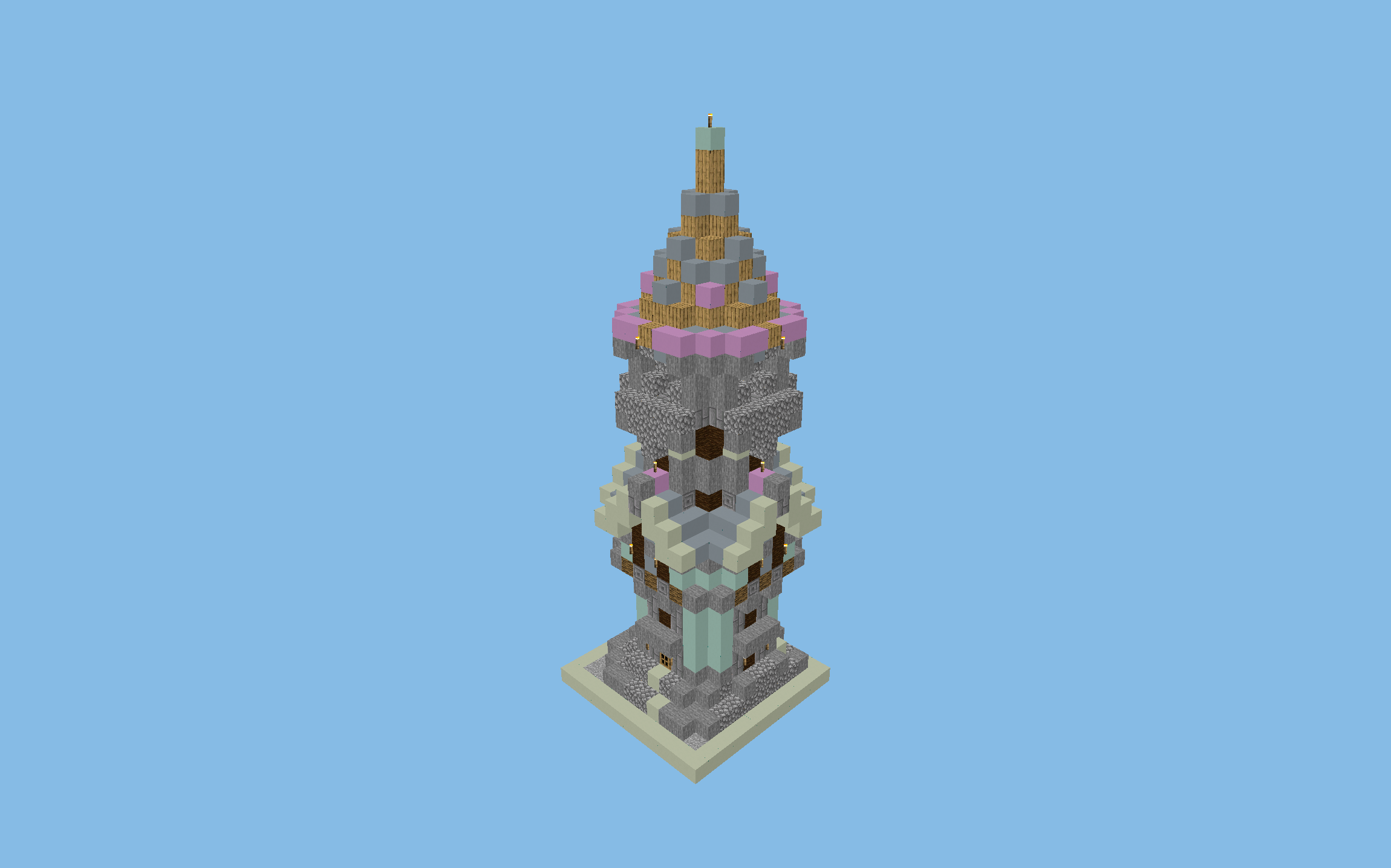
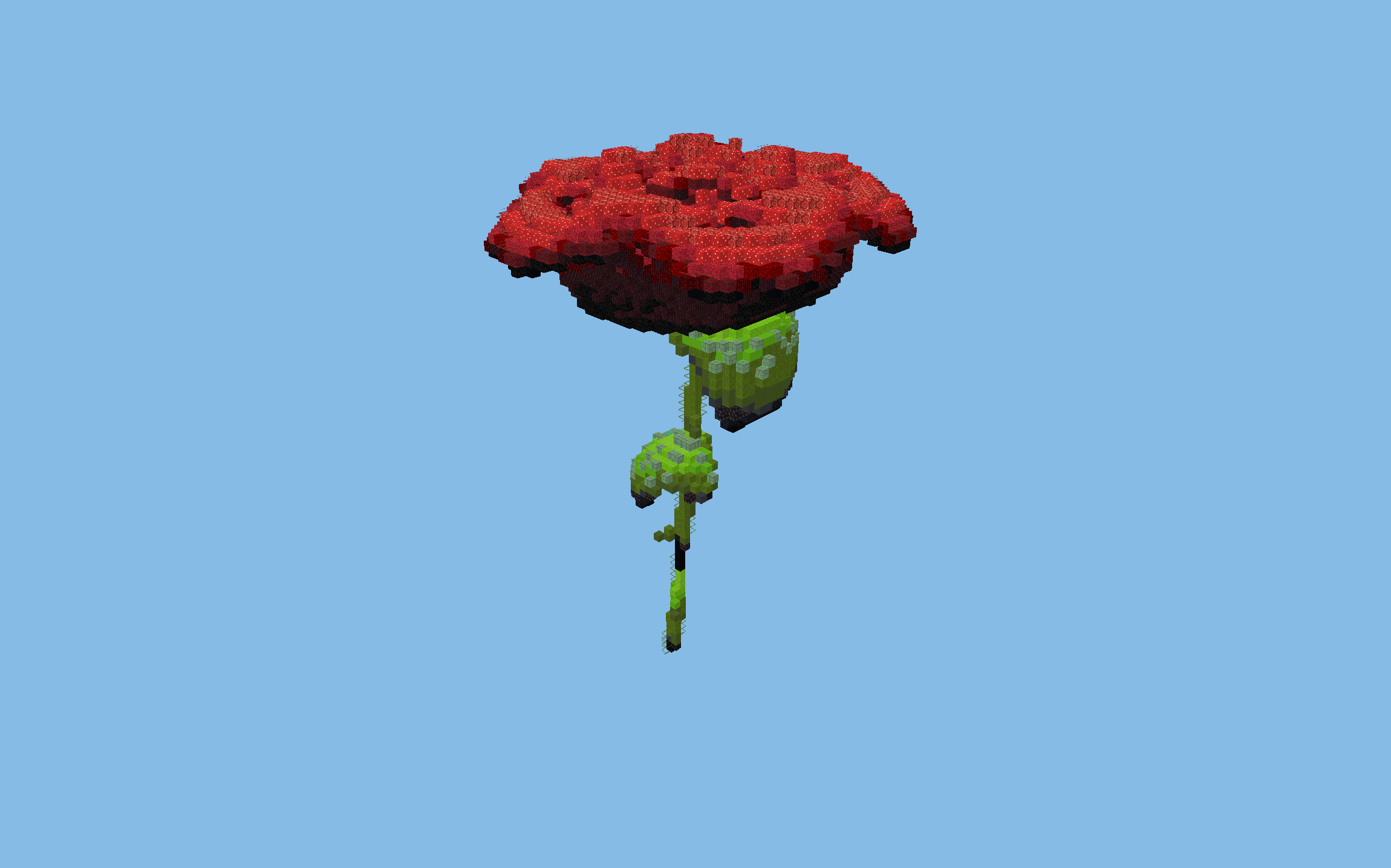
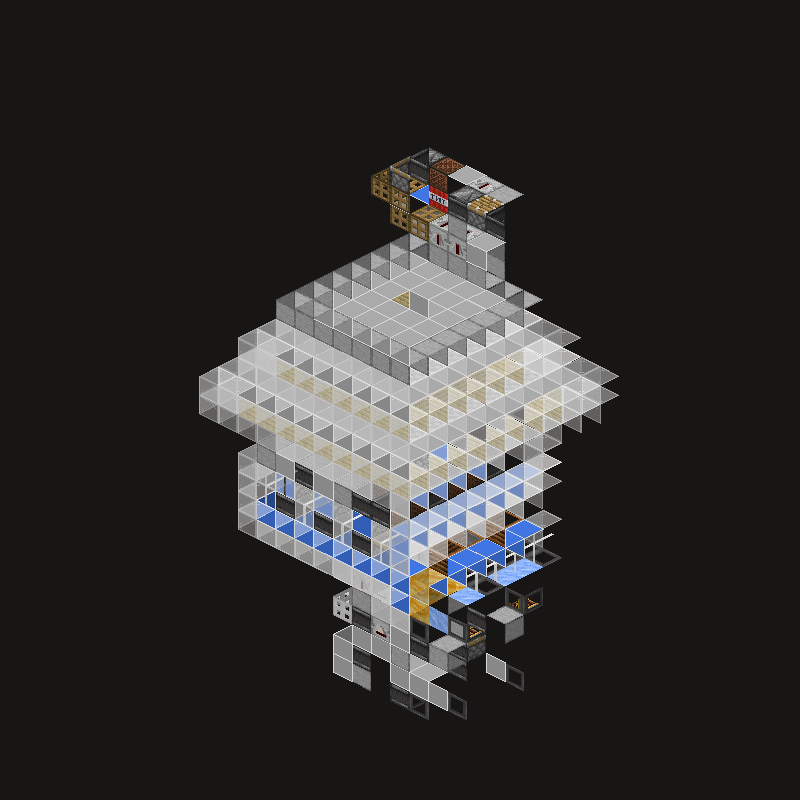
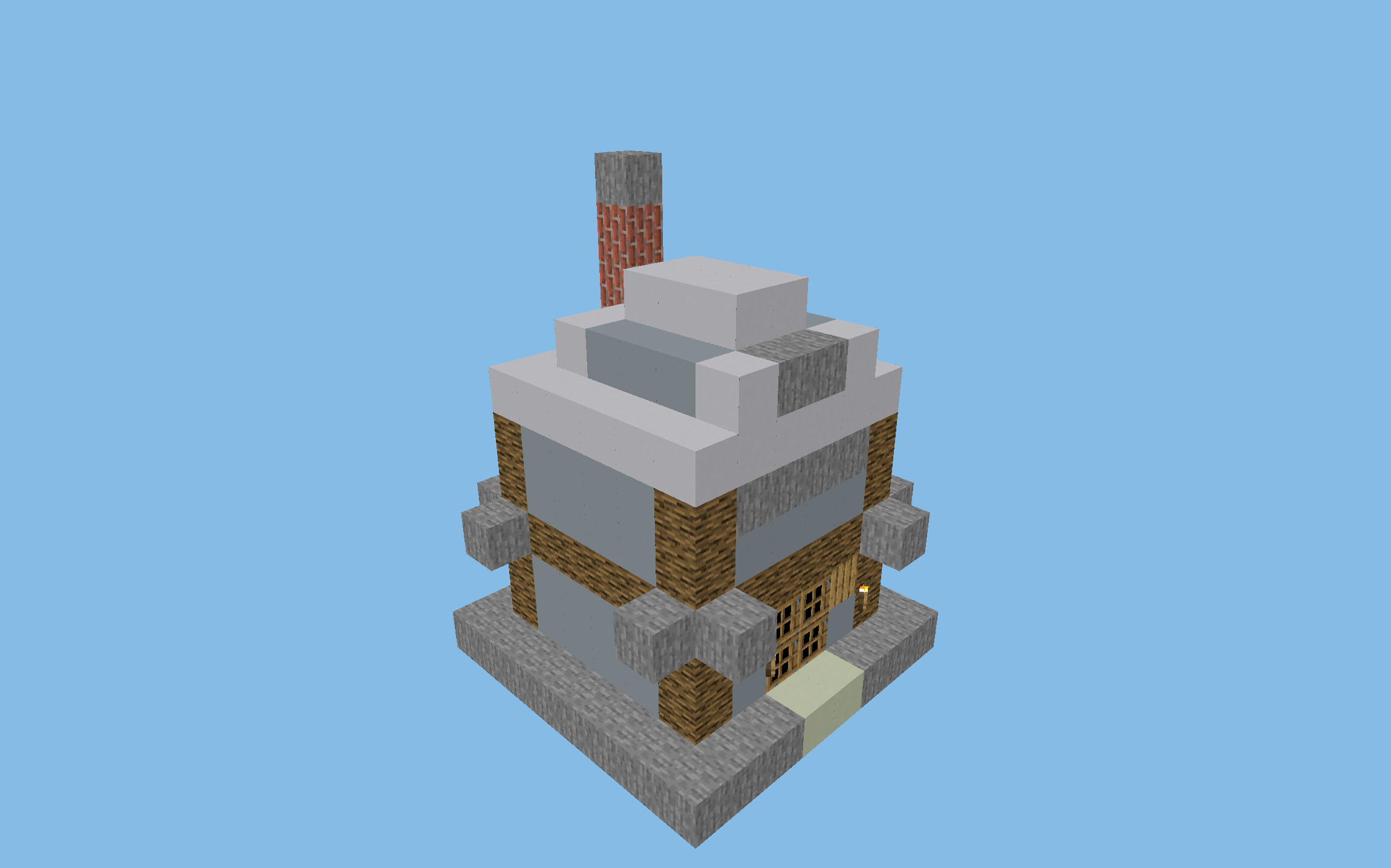
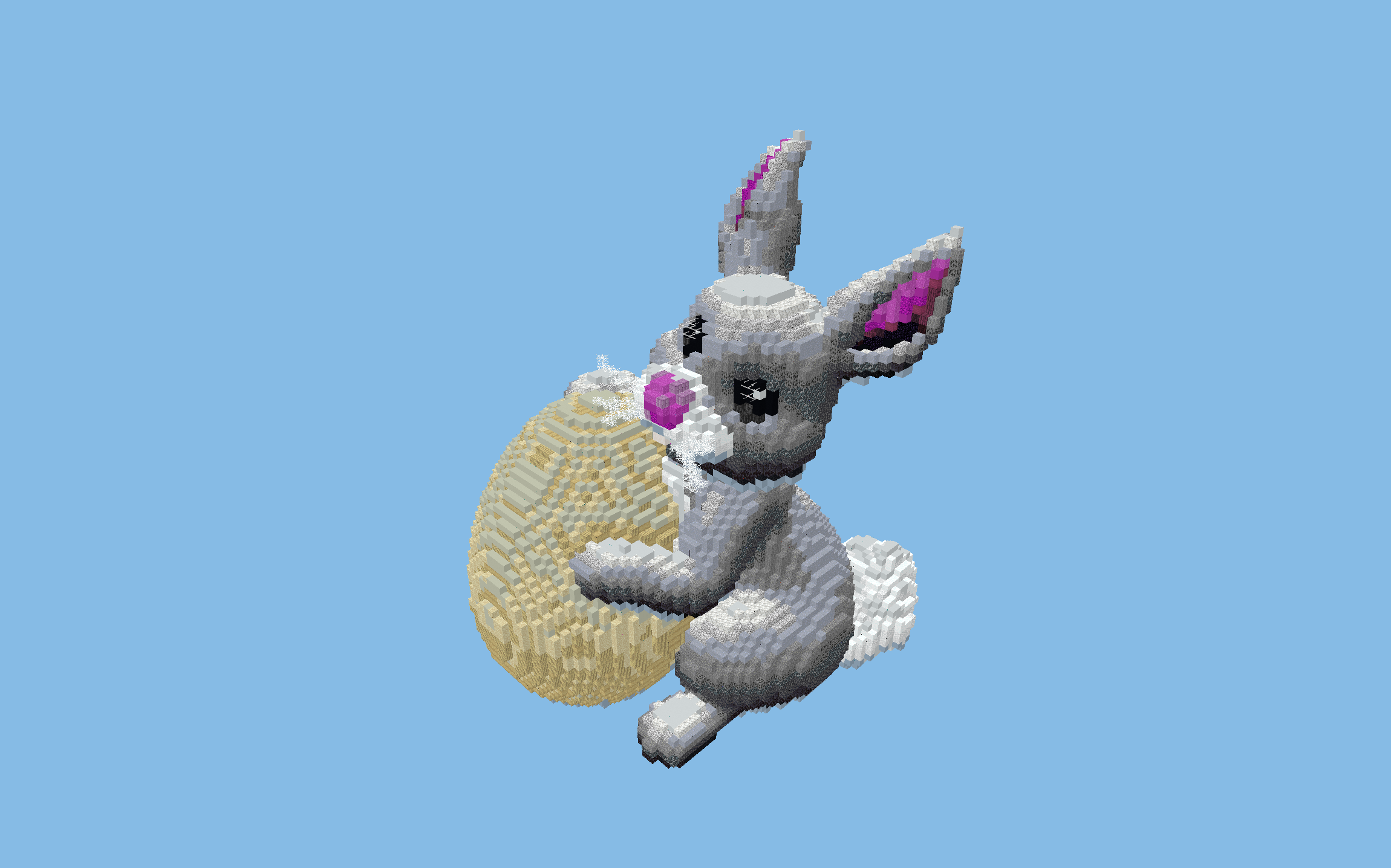
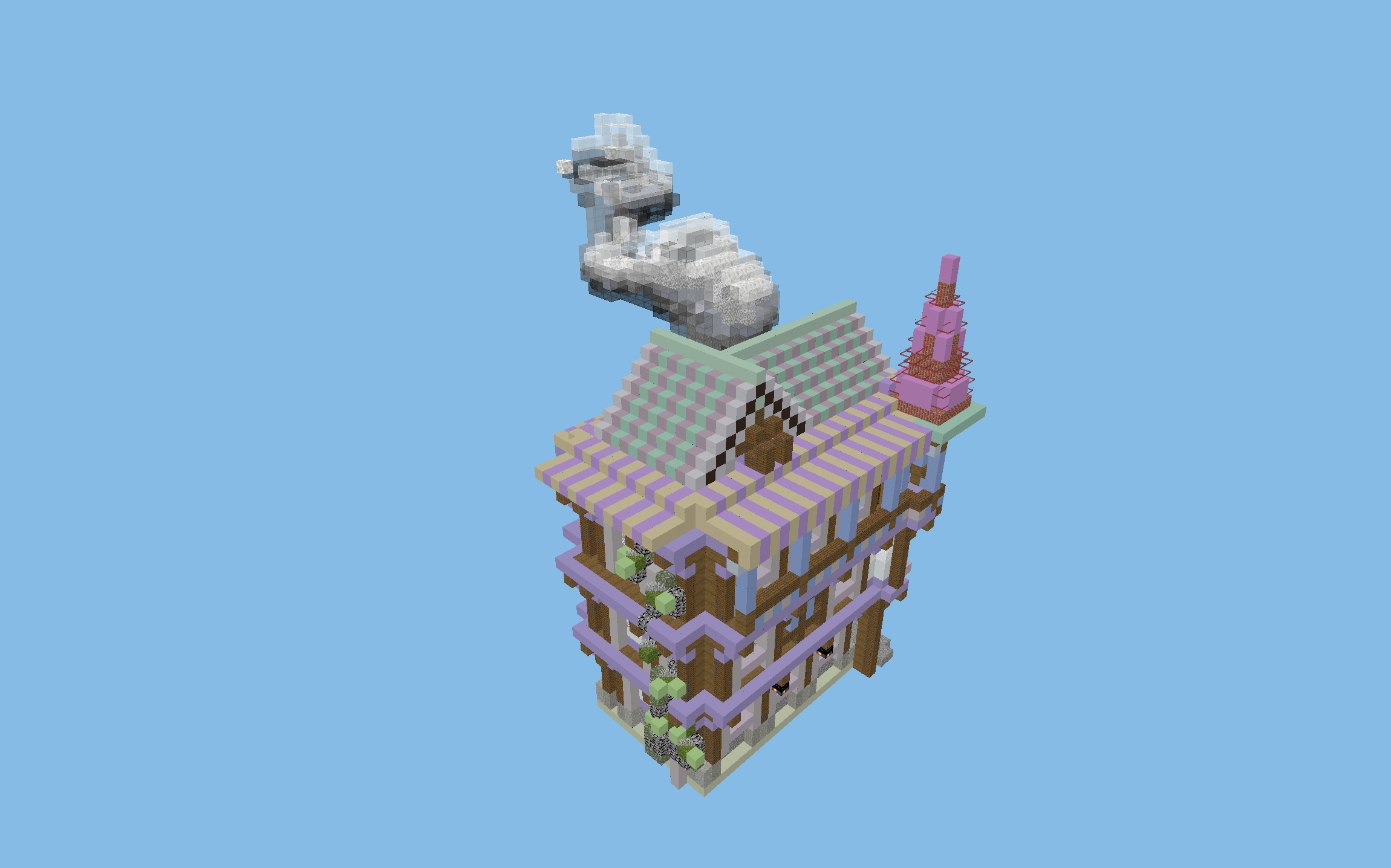
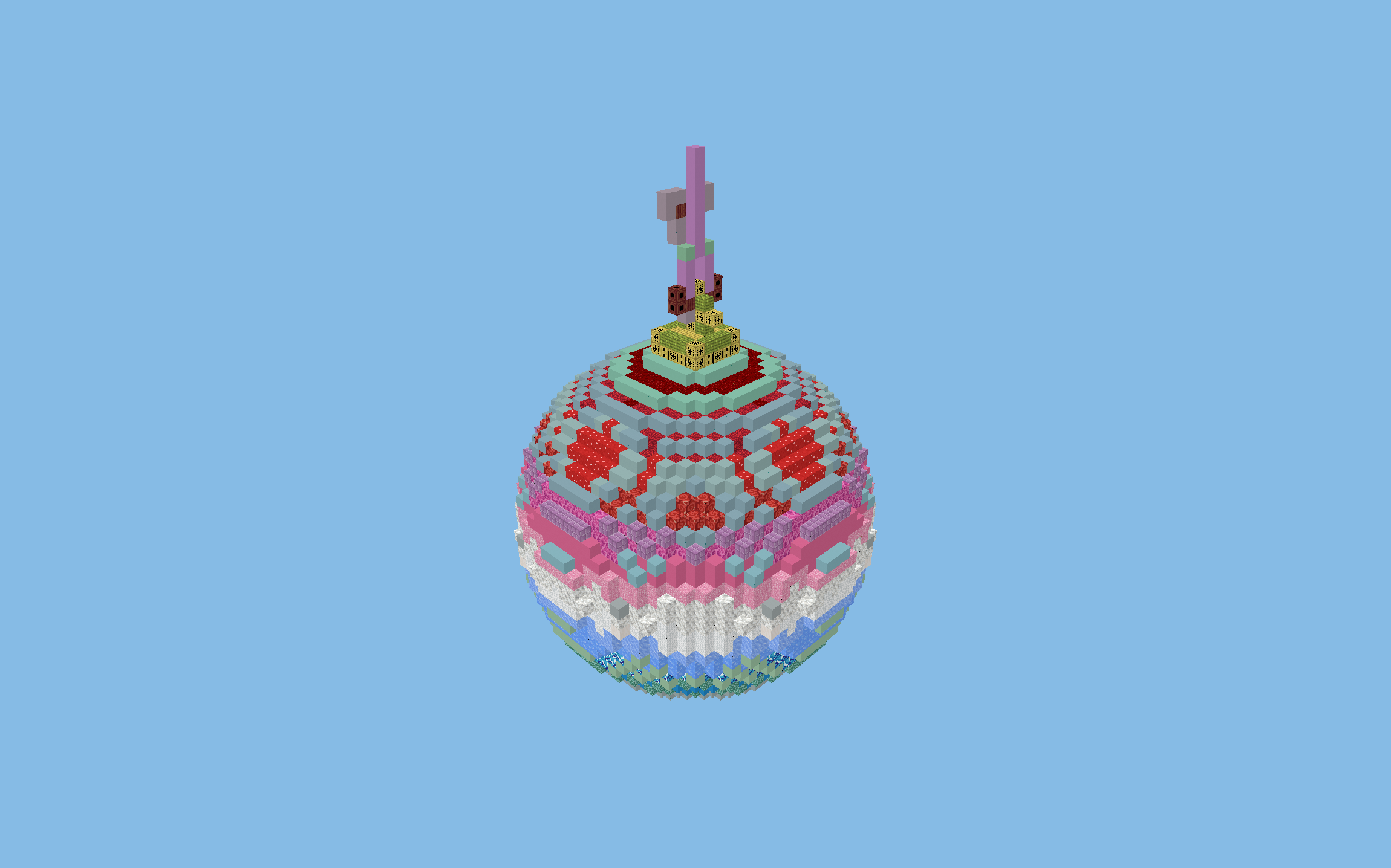
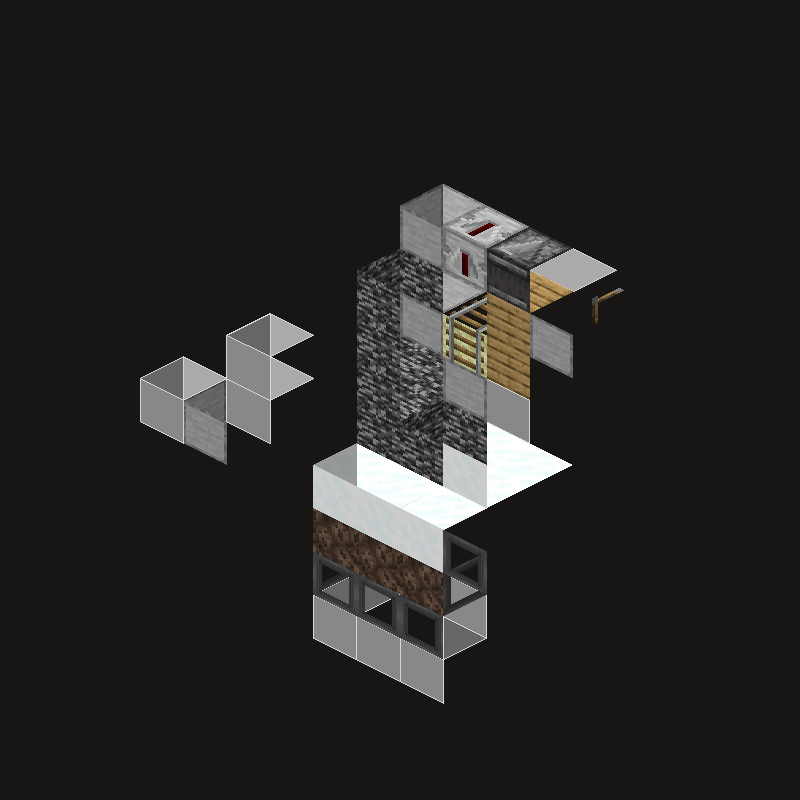
如何下載並貼上 Minecraft 建築藍圖
這個目錄的 39 個項目中,有 39 個附有現成的 .schem 檔。這些項目的詳細頁面都有下載按鈕和 3D 預覽(用上方的「只顯示有 .schem 檔的」篩選器,就能只顯示它們)。檔案很小(通常是 0.5~2 KB),可以搭配 WorldEdit、FastAsyncWorldEdit 和 Litematica 使用。
WorldEdit(伺服器,或裝了模組的單人遊戲)
- 從建築藍圖的頁面下載
.schem檔 - 把檔案放進伺服器的
plugins/WorldEdit/schematics/資料夾,或用戶端的config/worldedit/schematics/ - 進入伺服器或世界,輸入
//schematic load name - 站在想貼上建築的位置,輸入
//paste(或輸入//paste -a跳過空氣方塊)
Litematica(適合生存模式的全像投影)
Litematica 是一款 Fabric 模組,會把建築以半透明的全像投影疊加顯示在世界中。方塊由你自己放置,所以在生存模式中不用作弊也能使用。開啟 Litematica 選單(按 M),選擇「Load Schematics」,選取 .schem 或 .litematic 檔,再設定貼上的位置。
結構方塊(原版,不需模組)
在沒有模組的 Minecraft 中,可以在創造模式使用 /give @s structure_block 指令。結構方塊使用的是 .nbt 檔,所以 .schem 檔要先轉換。最大尺寸是 48×48×48 格。
建築藍圖格式:.schem、.litematic 和 .schematic 比較
- .schem(Sponge Schematic v2/v3):WorldEdit 從 2018 年起使用的現代標準。minecraft.pl 上的所有建築藍圖都使用這個格式。最適合伺服器。
- .litematic(Litematica):含有額外中繼資料(作者、說明、區域)的格式。很適合搭配 Litematica 模組玩生存模式。
- .schematic(MCEdit/舊版):1.7 時代的舊格式。仍然受到支援,但不支援新的方塊(櫻花木、紅樹林木、銅)。
常見問題
.schem 檔是什麼?要怎麼使用?
.schem 檔(Sponge Schematic)是用來儲存 Minecraft 世界中一部分區域的格式,WorldEdit 和 FastAsyncWorldEdit 都使用這種格式。把檔案放進伺服器的「plugins/WorldEdit/schematics/」資料夾(裝了模組的用戶端則是「config/worldedit/schematics/」),用「//schematic load name」指令載入,再用「//paste」貼上。
建築藍圖可以在生存模式中使用嗎?
可以,你可以在生存模式中照著材料清單,親手重現每一個設計。如果想即時看到建築的全像投影、再自己放置方塊,請使用 Litematica 模組(Fabric)。
建築藍圖可以免費下載嗎?
可以,minecraft.pl 上附 .schem 檔的 39 個建築藍圖全都能免費下載,不必註冊。檔案很小(通常是 0.5~2 KB),在瀏覽器中 3D 預覽也不需要下載任何東西。
建築藍圖適用哪些 Minecraft 版本?
minecraft.pl 上的 .schem 檔相容於 Minecraft Java 版 1.21 以上,以及 WorldEdit 7.3 以上或 FastAsyncWorldEdit。大部分方塊在舊版本(1.16~1.20)也能用,但部分較新的方塊(櫻花木、紅樹林木)可能會被自動替換。
.schem、.litematic 和 .schematic 有什麼不同?
.schem 格式(Sponge v2/v3)是 WorldEdit 從 2018 年起使用的現代標準,最適合伺服器。.litematic 格式(Litematica)可以顯示建築的全像投影,非常適合生存模式。舊的 .schematic 格式(NBT MCEdit)已經過時,但大部分工具仍然支援。
